
🍊 기초(LV25)#Claude Code#토큰#사용량#리밋#요금제#절약#비용
8분·2026. 4. 13.·조회 124
오늘도 AI 한입 하세요 🍊
새 아티클이 발행되면 이메일로 알려드릴게요.

댓글을 남기려면 로그인이 필요합니다.
아직 댓글이 없습니다. 첫 댓글을 남겨보세요!

터미널 뜻, CLI란 무엇인지부터 맥 터미널 여는 법, 첫 명령어 실습까지. Claude Code, Codex 같은 AI 도구를 쓰려면 터미널을 알아야 합니다.

옵시디언(Obsidian) MCP 설정, 사실은 간단합니다. 클로드 코드(Claude Code)를 볼트 폴더에서 실행하면 AI가 내 노트를 직접 읽고 씁니다. 3단계 연결 방법과 실제 활용 예시를 정리했습니다.

클로드 코드(Claude Code)에게 매번 같은 커밋·PR·배포 지시를 반복하고 계신가요? 클로드 코드 스킬(Claude Code Skill)을 직접 만들면 /commit, /pr, /deploy 같은 한 단어 명령으로 반복 업무를 끝낼 수 있습니다. 슬래시 커맨드와의 통합, 5분 핸즈온, 자동 호출 트리거, 인자 처리, 실시간 컨텍스트 주입까지 한 번에 정리합니다.

클로드 코드(Claude Code)에게 매번 '이 프로젝트는 이렇고, 답변은 이렇게...' 반복 설명하고 계신가요? CLAUDE.md 파일 하나면 한 번만 세팅하고 끝입니다. 비개발자도 5분이면 따라할 수 있는 CLAUDE.md 설정법과 실전 템플릿, 웹에서 쓰는 Claude Projects까지 한 번에 정리했습니다.

클로드 코드에서 매번 같은 프롬프트를 복붙하고 계신가요? 슬래시 커맨드로 단축키처럼 줄이고, 복잡한 작업은 스킬로 묶어 AI가 알아서 호출하게 만드는 법을 한 번에 정리했습니다.

엑셀 함수도, 매크로도, 파이썬도 배울 필요가 없습니다. 터미널에서 Claude Code를 열고 엑셀 파일을 넘긴 다음 하고 싶은 일을 말로 설명하면, 파일을 직접 읽고 수정하고 저장까지 해줍니다. 실전 예제 3가지로 보여드립니다.

클로드 코드(Claude Code)가 파일 수정할 때마다 Yes를 물어봐서 답답하다면, 권한 자동 허용(bypassPermissions)을 켜면 됩니다. 설정법부터 Shift+Tab 전환, 위험성, plan mode 활용, settings.json 영속화까지 한 글로 끝냅니다.

클로드 코드(Claude Code) 대화를 실수로 닫았을 때 이전 내역을 복구하는 방법을 알려드립니다. 초보자가 알아두면 좋은 터미널 명령어(ls, cd, pwd)도 함께 정리했습니다.

Claude Code(클로드 코드)를 처음 설치하고 실행하는 방법을 완전 초보 눈높이로 안내합니다. 터미널 여는 법부터 첫 대화, 웹페이지 만들기 실습까지 5분이면 충분합니다.

클로드 코드에서 매번 똑같은 지시를 반복 중이라면, 스킬·커맨드·서브에이전트·에이전트팀 중 뭘 써야 할지 헷갈릴 때가 옵니다. 이 글에서 네 가지 사용법과 선택 기준을 한 번에 정리합니다.

둘 다 AI인데 어떻게 다를까요? 코딩, 글쓰기, 분석 등 상황별로 어떤 AI를 선택해야 하는지 실전 비교로 정리했습니다.
클로드 코드(Claude Code)를 쓰다 보면 어느 순간 갑자기 "사용량 한도에 도달했습니다"라는 메시지가 뜹니다. 분명 몇 마디 안 했는데, 도대체 뭘 그렇게 많이 쓴 걸까요?

이 글에서는 클로드 코드의 토큰이 뭔지, 왜 생각보다 빨리 소진되는지, 그리고 어떻게 하면 아낄 수 있는지를 정리합니다. 같은 클로드 요금제(월 20달러)인데 어떤 사람은 하루 만에 리밋이 걸리고, 어떤 사람은 일주일을 거뜬히 쓰는 차이가 여기에 있습니다.

클로드가 읽고 쓰는 모든 글자에 붙는 가격표입니다

같은 뜻이라도 언어에 따라 토큰 수가 다릅니다.
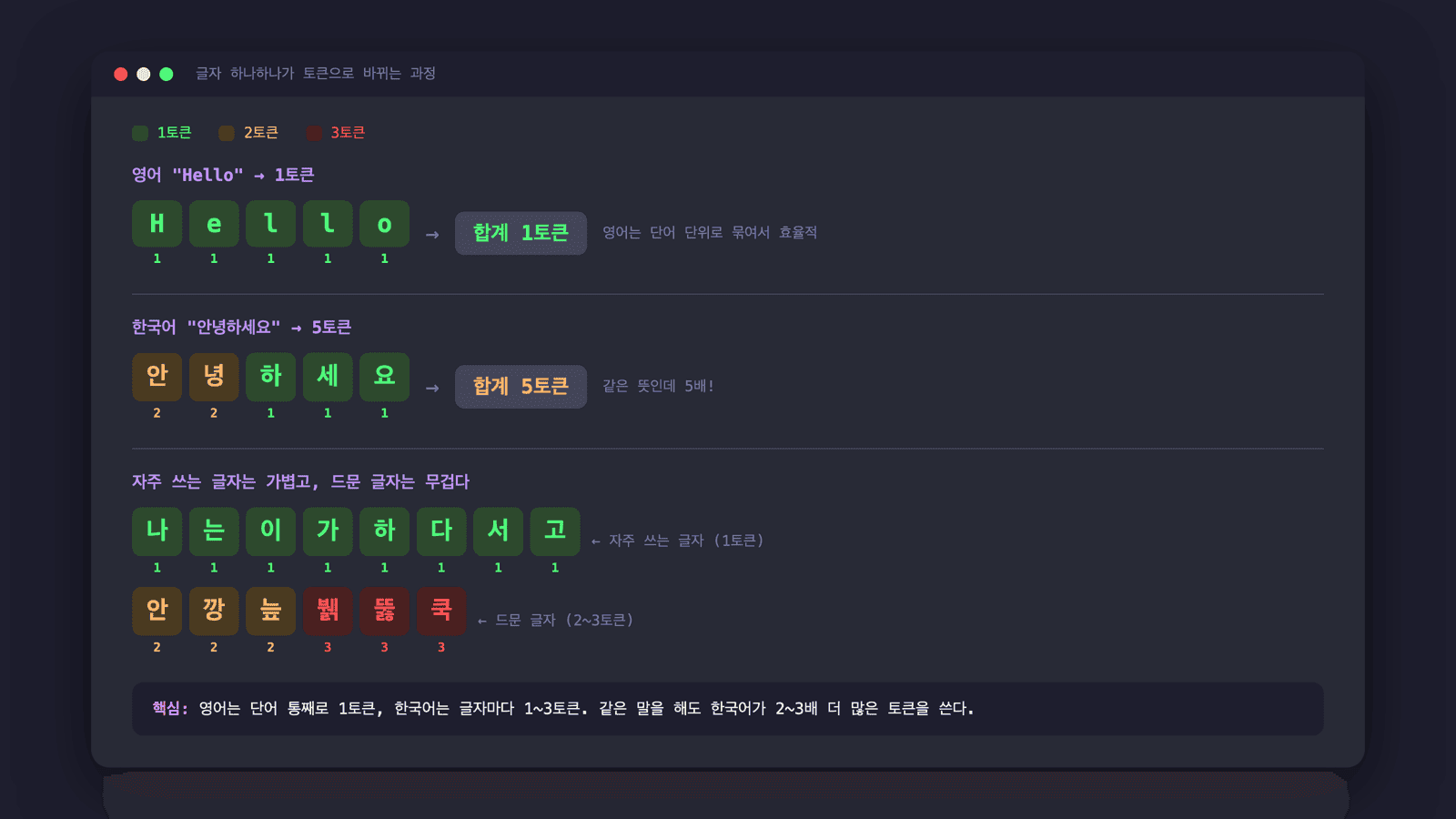
토큰(Token)은 AI가 글자를 세는 단위입니다. 사람은 글자를 "한 글자, 두 글자"로 세지만, AI는 "한 토큰, 두 토큰"으로 셉니다. 한국어 기준으로 한 글자가 대부분 1에서 2토큰 정도이고, 드물게 3토큰까지 올라가는 글자도 있습니다. 참고로 클로드는 GPT와는 다른 방식으로 글자를 토큰으로 쪼개기 때문에, ChatGPT에서 본 숫자와 정확히 일치하지 않을 수 있습니다.
왜 이게 중요할까요? 클로드 코드는 토큰으로 사용량을 매기기 때문입니다. 휴대폰 데이터 요금제를 생각하면 쉽습니다. 유튜브를 보면 데이터가 쭉쭉 빠지듯이, 클로드 코드로 대화하면 토큰이 쭉쭉 빠집니다. 토큰을 다 쓰면 리밋이 걸려서 일정 시간 동안 사용할 수 없게 됩니다.

문제는, 눈에 보이는 것보다 훨씬 많은 토큰이 소모된다는 점입니다. 내가 "안녕"이라고 두 글자를 입력해도, 클로드는 뒤에서 수천 토큰을 사용하고 있습니다. 왜 그런지는 잠시 후에 설명하겠습니다.
리밋이 걸리기 전에 클로드 사용량 확인부터 해봅시다
클로드 코드에서 /context를 입력하면, 지금 토큰을 얼마나 쓰고 있는지 카테고리별로 볼 수 있습니다.
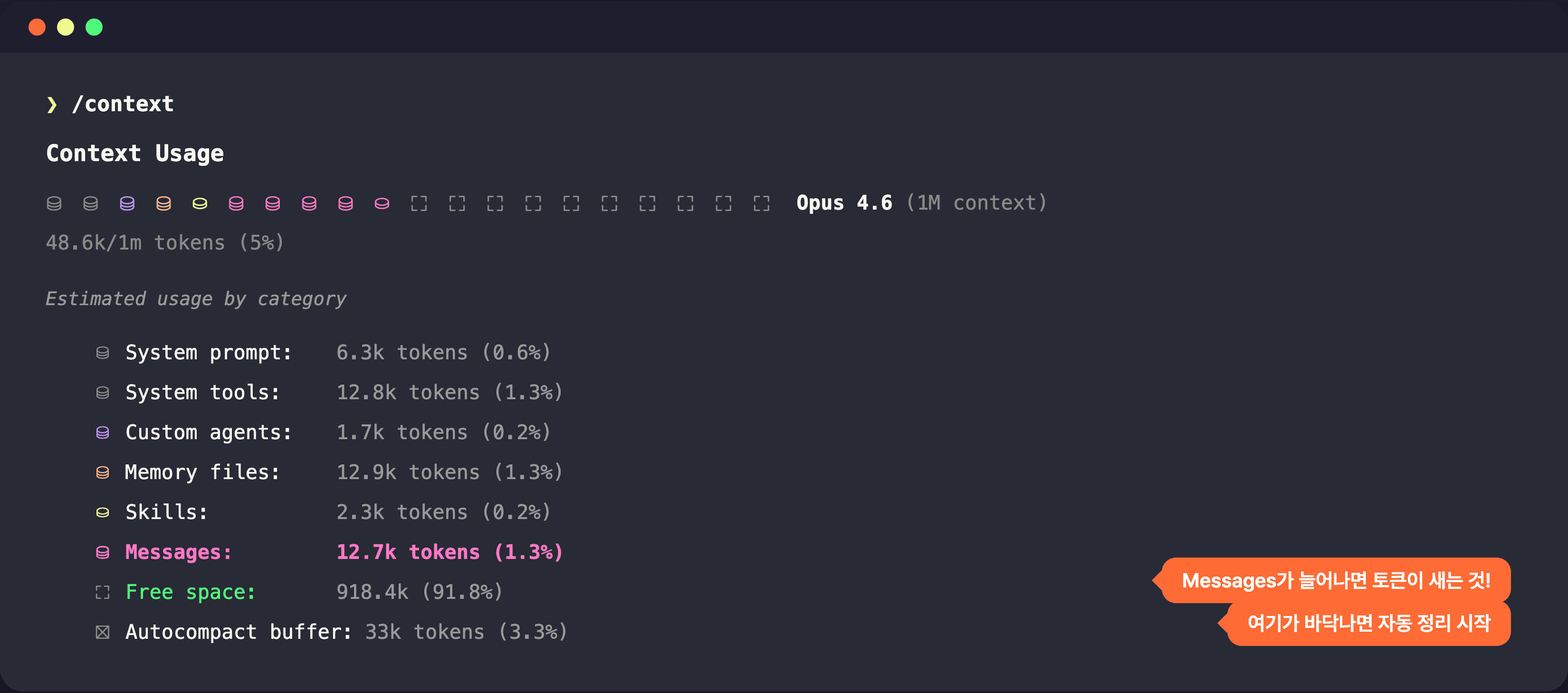
여기서 주목할 항목은 Messages입니다. 이 숫자가 크다면 대화가 너무 길어졌다는 신호입니다. Free space가 바닥나면 클로드가 자동으로 오래된 대화를 정리합니다.
각 항목을 쉽게 설명하면:
Messages가 비정상적으로 큰 비율을 차지하고 있다면, 토큰이 빨리 소진되는 원인을 찾은 겁니다.
/context가 "지금 이 순간의 토큰 상태"를 보여준다면, 최근 업데이트된 /usage 명령어는 "최근 며칠 동안 내가 어떤 패턴으로 토큰을 썼는지" 를 분석해서 보여줍니다. 리밋이 자주 걸리는 분이라면 이 명령어를 가장 먼저 확인해야 합니다.
터미널에서 /usage를 입력하면 크게 세 가지 정보가 위에서 아래로 차례로 뜹니다. 아래에서 1, 2, 3 순서대로 하나씩 풀어보겠습니다.
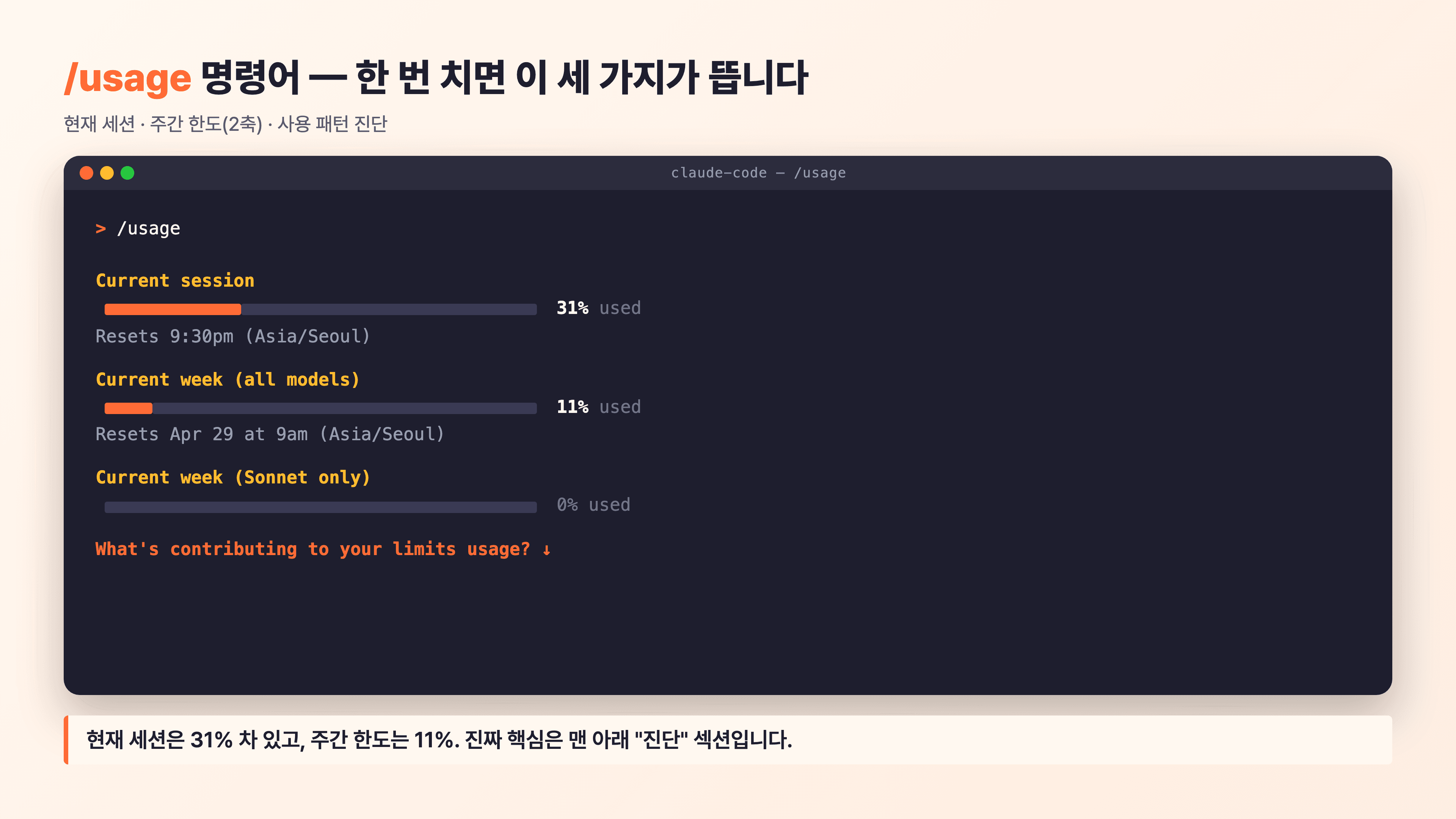
"세션"이라는 말이 낯설 수 있습니다. 클로드 코드에서 세션이란 대화를 처음 시작한 순간부터 5시간 동안을 한 덩어리로 묶은 단위입니다. 휴대폰 데이터로 치면 "오늘 낮부터 지금까지 쓴 양"과 비슷합니다.
/usage의 첫 줄은 이 5시간짜리 한 덩어리에서 지금까지 몇 퍼센트나 썼는지를 색깔 막대로 보여줍니다. 80%를 넘었다면 곧 리밋에 걸린다는 신호입니다. 그리고 막대 옆에 "언제 리셋되는지"도 같이 뜹니다. 리셋 시각은 대화를 처음 시작한 시각에서 정확히 5시간 뒤입니다. "리밋이 걸린 시점부터 다시 5시간"이 아니라는 점을 잘못 알고 계신 분이 많습니다.
두 번째로 뜨는 건 최근 7일 동안 누적 사용량입니다. 여기서 한 가지 특이한 점이 있는데, 주간 사용량은 두 줄로 따로 표시됩니다.
왜 이렇게 두 개가 따로 뜨느냐면, Anthropic이 주간 한도를 두 가지 기준으로 동시에 관리하기 때문입니다. 둘 중 어느 쪽이든 먼저 100%가 되면 리밋에 걸립니다. 예를 들어 더 똑똑한 Opus 모델만 계속 쓰는 분은 "Sonnet only"는 0%인데 "all models"가 먼저 꽉 차서 막히는 경우가 흔합니다.
Opus, Sonnet이 처음 들으시는 분이라면 이 둘은 클로드가 제공하는 AI 모델 이름입니다. 한 글 안에서 상황에 맞게 바꿔 쓸 수 있는데, 뒤에 나오는 "팁 5: 상황에 맞게 모델 바꿔 쓰기" 섹션에서 자세히 설명합니다. 지금은 "AI 모델이 여러 개 있고, 그중 Sonnet만 따로 세는 줄이 하나 있다" 정도만 알고 가셔도 충분합니다.
여기까지가 "지금까지 얼마나 썼는지"를 알려주는 정보입니다. 진짜 핵심은 바로 아래, 세 번째 섹션입니다.
/usage의 세 번째이자 가장 유용한 부분은 화면 아래쪽에 새로 추가된 사용 패턴 진단 섹션입니다. 앞의 두 줄이 "얼마나 썼다"를 알려준다면, 여기는 "내 어떤 습관이 그 한도를 빨리 차게 하고 있는지" 원인을 구체적으로 짚어줍니다.

제 계정으로 직접 찍어본 결과는 이랬습니다.
| 진단 항목 | 제 수치 | 의미 |
|---|---|---|
| 긴 컨텍스트(>150k)에서 쓴 비율 | 92% | 대화를 한 번 시작하면 아주 길게 이어가는 편 |
| 서브에이전트 많이 쓴 세션 비율 | 84% | 한 번에 여러 AI 조수를 동시에 부리는 작업이 많음 |
이 두 가지가 제 토큰을 가장 많이 잡아먹는 주범이라는 뜻입니다. 클로드 코드가 제 최근 사용 기록을 분석해서 "이런 습관 때문에 한도가 빨리 차고 있어요"라고 콕 짚어준 겁니다.
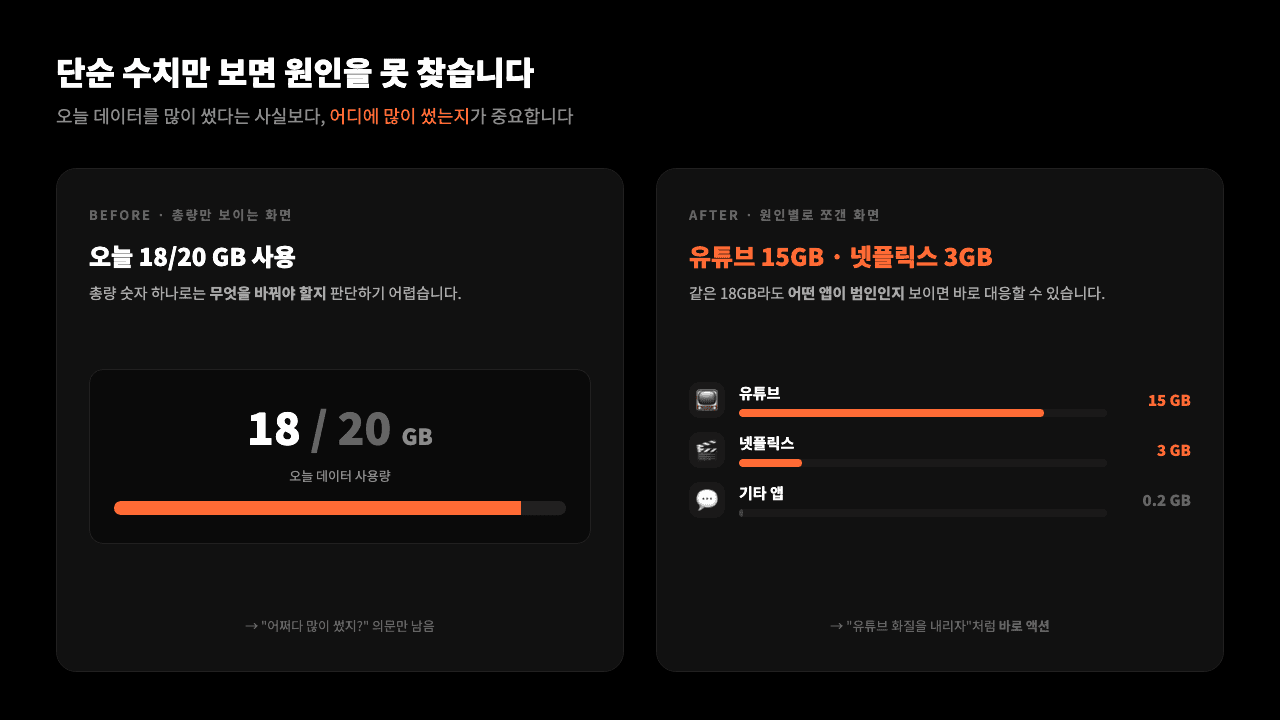
왜 이 진단이 중요한지 비유를 하나 들어보겠습니다. 매달 통신 데이터를 너무 빨리 써서 속도가 느려지는 사람이 있다고 해보겠습니다. 통신사 앱에 들어갔는데 단순히 "이번 달 20GB 중 18GB 사용"이라고만 뜨면 어떤 습관을 고쳐야 할지 모릅니다. 반면 "유튜브에서 15GB, 넷플릭스에서 3GB 썼습니다"라고 뜨면 "아, 출퇴근할 때는 유튜브를 와이파이 연결된 곳에서만 봐야겠네"라고 바로 판단할 수 있습니다. /usage의 진단 섹션이 정확히 이 역할을 해줍니다.
진단 화면에 자주 뜨는 문구와, 그에 맞는 대응을 정리하면 이렇습니다.
| 진단 문구 | 뜻 | 대응 |
|---|---|---|
N% of your usage was at >150k context | 대화를 너무 길게 이어감 | 작업 바뀔 때마다 /clear, 중간중간 /compact |
N% came from subagent-heavy sessions | 서브에이전트(조수 여러 명) 남용 | 정말 필요할 때만 쓰기 — 아래 설명 |
| Opus 모델 사용 비중이 크다는 표시 | 비싼 모델을 기본값처럼 사용 | /model로 Sonnet·Haiku 전환 |
"서브에이전트(subagent)"가 뭐냐면, 클로드 코드에서 메인 AI 한 명이 혼자 답하는 게 아니라 "이건 A 조수한테, 이건 B 조수한테 맡겨봐"라고 작은 AI들을 동시에 여러 명 띄워서 일을 나누는 기능입니다. 속도는 빨라지지만, 조수 한 명 한 명이 각자 독립적으로 대화와 파일을 읽기 때문에 토큰 소비가 곱으로 늘어납니다. 메인에서 한 번에 답할 수 있는 일을 굳이 여러 조수로 쪼개면, 같은 결과를 내면서 비용이 몇 배로 뛰는 경우가 흔합니다.
그래서 /usage에서 "서브에이전트 헤비" 진단이 나왔다면, 평소 작업 습관에서 조수를 기본값처럼 부르고 있지 않은지 점검하는 게 좋습니다. 혼자 차근차근 시켜도 되는 일인데 반사적으로 "팀으로 처리해줘", "여러 명한테 동시에 맡겨줘"라고 말하고 있지는 않은지, 반대로 진짜 병렬이 필요한 순간에만 쓰고 있는지를 보시면 됩니다.
/usage의 막대 그래프가 두 개인 이유가 여기 있습니다. 클로드 코드의 사용량 한도는 세션 한도와 주간 한도 두 축에서 동시에 관리됩니다. 두 축은 독립적으로 작동하기 때문에, 둘 중 하나만 차도 리밋에 걸립니다.
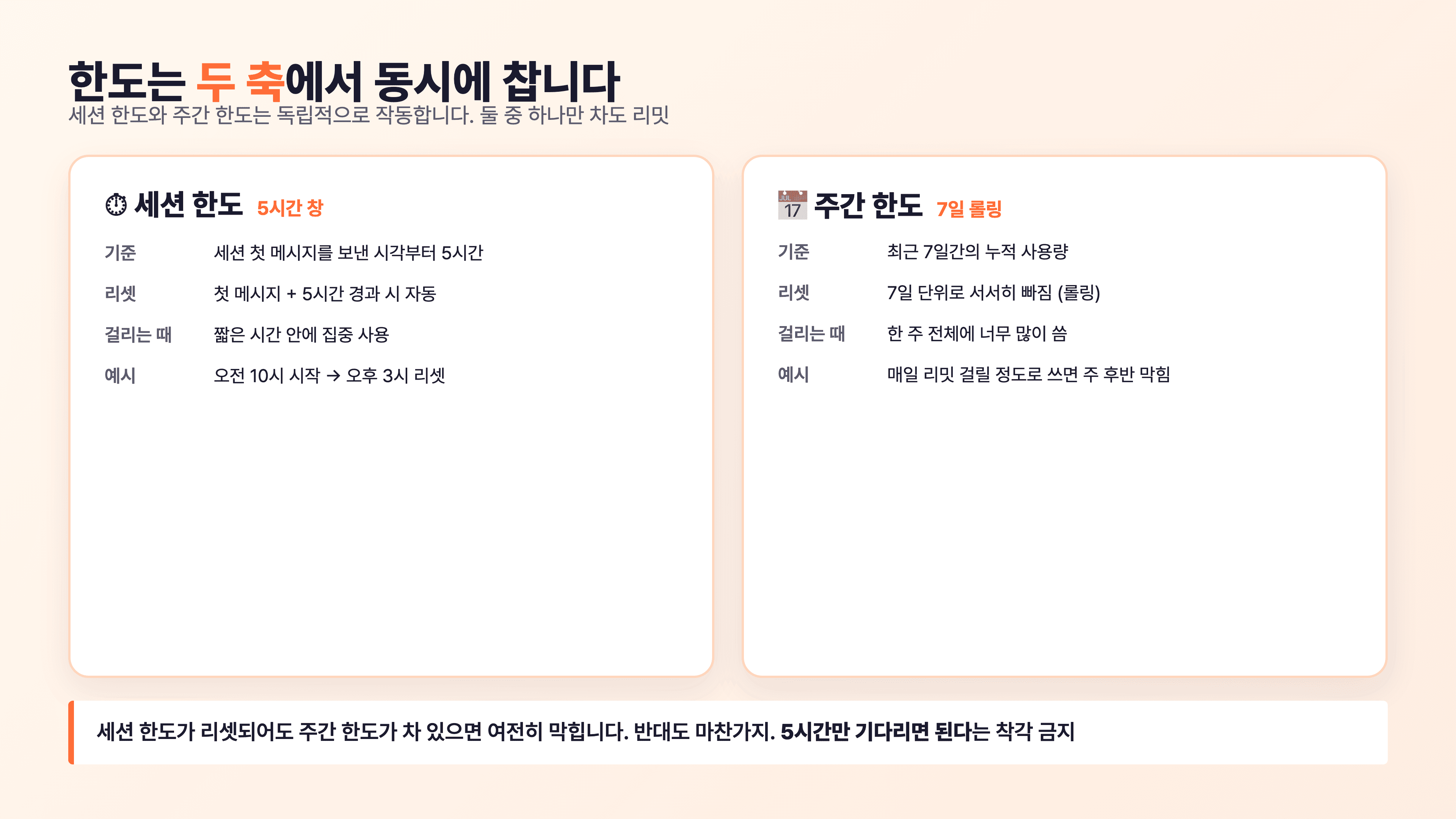
세션 한도(5시간 창) 는 "짧은 시간에 집중적으로 너무 많이 쓰는 것"을 막습니다. 세션 첫 메시지를 보낸 시각부터 정확히 5시간 뒤 자동 리셋됩니다. 예를 들어 오전 10시에 첫 메시지를 보냈다면, 오후 3시에 그 세션의 한도가 리셋됩니다. "리밋이 걸린 시점 + 5시간"이 아니라 "첫 메시지 시점 + 5시간"이라는 점이 핵심입니다. 리밋이 걸렸다고 해서 그때부터 5시간이 아닙니다.
주간 한도(7일 롤링) 는 "일주일 전체에 너무 많이 쓰는 것"을 막습니다. 최근 7일간의 누적 사용량을 기준으로 하며, 7일이 지난 이전 사용량은 차츰차츰 빠집니다(롤링 방식). 캘린더 주(월~일)가 아니라 지금 시점에서 뒤로 7일을 세는 방식이라고 보면 됩니다.
두 한도의 관계 때문에 독자들이 자주 혼동하는 지점이 있습니다.
그래서 /usage에서 두 축의 막대 그래프를 함께 봐야 지금 무엇 때문에 걸렸는지, 언제 풀리는지 정확히 알 수 있습니다.
요금제별 한도 수치는요 구체적인 시간 수치(Pro는 몇 시간, Max 5x는 몇 시간...)는 공식 문서에서 공개되지 않습니다. 대신 Pro 대비 상대적 배수로 표시됩니다. 뒤의 "요금제별 비교" 섹션에서 다룹니다.
둘을 혼동하기 쉬워서 한 번 정리해두면 편합니다.
| 명령어 | 확인 범위 | 이럴 때 씁니다 |
|---|---|---|
/context | 지금 이 대화 창의 토큰 구성 | 대화 중간에 "내 창이 얼마나 찼지?" 궁금할 때 |
/usage | 최근 24시간~1주일 누적 사용 패턴 | "왜 요즘 자꾸 리밋이 걸리지?" 원인 찾을 때 |
쉽게 말해 /context는 속도계이고, /usage는 연비 리포트입니다. 운전 중에 지금 몇 km/h로 달리는지 궁금하면 속도계를 보고, "이번 주 기름값이 왜 이렇게 많이 나왔지?"를 알고 싶으면 연비 리포트를 엽니다. 둘을 함께 쓰면 "지금 당장 이 대화가 무거운가"와 "내 습관 자체가 비싼가"를 모두 파악할 수 있습니다.
/context를 매번 입력하는 게 번거롭다면, 클로드 코드 화면 맨 아래 상태 표시줄에 토큰 사용률을 상시 표시해두는 방법이 있습니다. 다만 기본 클로드 코드에는 이 기능이 켜져 있지 않습니다. 직접 한 번 설정해야 그 다음부터 자동으로 뜹니다.

가장 쉬운 방법은 /statusline 명령어입니다. 이 명령어 뒤에 평소 말하듯이 "이런 걸 보여줘"라고 써주면, 클로드가 설정 파일과 스크립트를 알아서 만들어줍니다.
> /statusline 모델명이랑 컨텍스트 사용률을 프로그레스 바로 표시해줘
이렇게 입력하면 ~/.claude/ 폴더에 스크립트 파일이 생기고, ~/.claude/settings.json에 statusLine 항목이 자동으로 추가됩니다. 다음 세션부터 터미널 하단에 "모델명 · 사용률 % · 진행률 막대"가 상시 뜨게 됩니다.
수동으로 설정하고 싶다면 ~/.claude/settings.json 파일을 열고 아래 설정을 추가하면 됩니다.
{
  "statusLine": {
    "type": "command",
    "command": "jq -r '\"[\\(.model.display_name)] \\(.context_window.used_percentage // 0)% context\"'"
  }
}
이제 매번 /context를 입력하지 않아도 현재 사용률이 화면 맨 아래에 실시간으로 뜹니다. 사용률이 올라가는 게 눈에 보이면 미리미리 /compact를 쓸지, 새 세션을 시작할지 판단하기 훨씬 쉬워집니다.
"나는 몇 마디 안 했는데?" — 보이지 않는 곳에서 토큰이 새고 있습니다
여기가 이 글의 핵심입니다. 같은 요금제인데 사람마다 리밋에 걸리는 속도가 다른 이유, 그 원인 다섯 가지를 짚어보겠습니다.
클로드 코드는 대화할 때마다 이전 대화 내용 전체를 다시 읽습니다. 카카오톡이라면 "새 메시지 1건"만 읽으면 되지만, 클로드는 매번 "처음부터 전부" 다시 읽는 셈입니다.
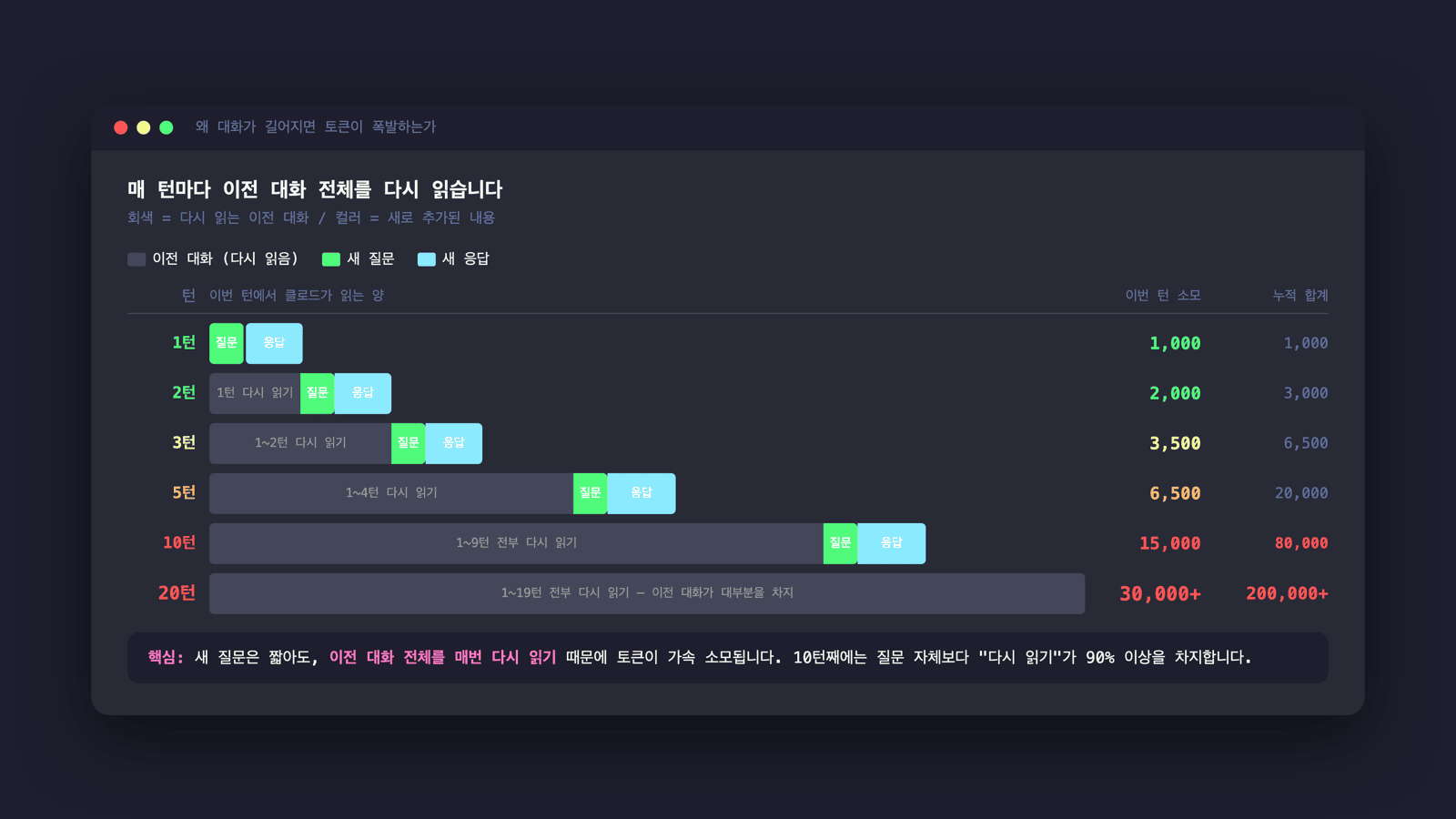
실제로 /context를 찍어보면 이 차이가 바로 보입니다.
| 시점 | Messages 토큰 | 전체 대비 % |
|---|---|---|
| 새 세션 직후 | 0 | 0% |
| 질문 1개 후 | 약 2,000 | 0.2% |
| 질문 10개 후 | 약 30,000 | 3% |
| 질문 20개 후 | 80,000 이상 | 8%+ |
처음에는 2,000토큰이던 것이, 대화를 이어갈수록 3만, 5만, 8만 토큰으로 불어납니다. 이게 리밋이 빨리 걸리는 가장 흔한 원인입니다. 한 대화에서 오래 작업하면 할수록, 토큰 소모 속도가 점점 빨라집니다.
MCP는 클로드 코드에 외부 기능을 연결하는 방식입니다. 피그마, 슬랙, 구글 캘린더 같은 서비스의 기능을 클로드가 "도구"처럼 쓸 수 있게 해줍니다.
여기서 "도구" 란 클로드가 직접 호출해서 뭔가를 시킬 수 있는 작은 기능 단위 하나입니다. 예를 들어 피그마 MCP를 연결하면 클로드가 "피그마 파일 가져오기", "디자인 스크린샷 뽑기", "디자인 정보 읽기" 같은 일을 할 수 있게 됩니다. 이런 "할 수 있는 일" 하나하나가 도구입니다.
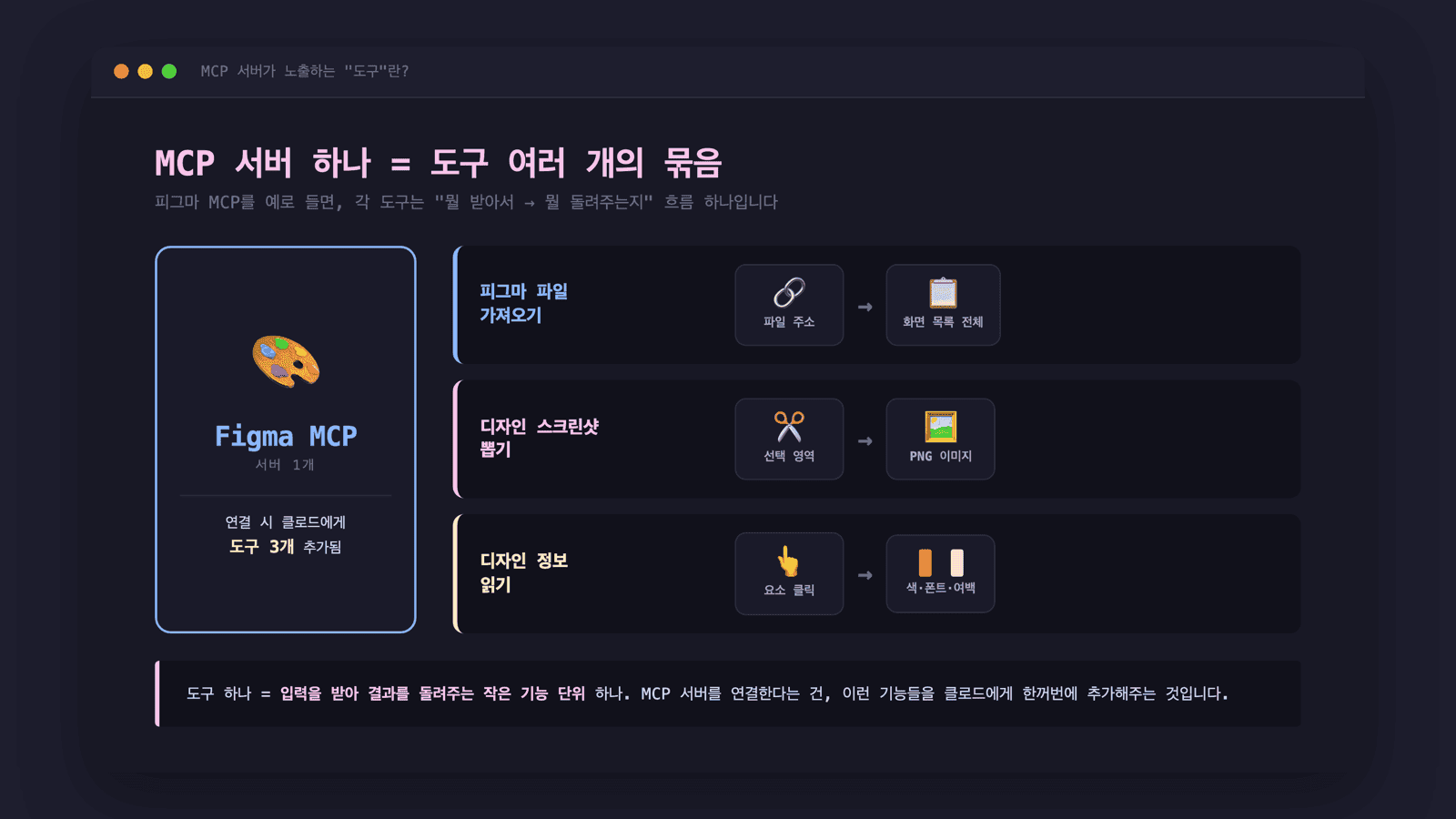
조금 더 풀어서 말하면, 각 도구는 클로드가 해당 서비스에 요청을 보낼 수 있는 "작은 창구" 하나입니다. 클로드가 "디자인 스크린샷 뽑기" 도구를 호출하면, 뒤에서 피그마로 실제 요청이 날아가고 이미지가 돌아옵니다. 클로드가 "지금 어떤 창구를 쓸 수 있는지" 알려면 각 도구의 이름과 용도가 적힌 설명을 읽어야 하는데, 이 설명이 곧 뒤에 이야기할 "도구 목록"입니다. 연결된 MCP 서버가 많을수록 이 창구 수가 늘어나고, 그만큼 "도구 목록" 덩어리도 두꺼워집니다.
문제는, 이 도구들을 연결만 해놓아도 매 대화마다 토큰이 쌓인다는 점입니다. 왜 그럴까요? 클로드는 질문을 받을 때마다 "지금 내가 쓸 수 있는 도구 목록이 뭐가 있는지"를 매번 처음부터 다시 전달받습니다. 기억해두고 "어제 봤잖아"라고 넘길 수가 없어요. 그래서 MCP 서버 4개를 연결해두면 도구 설명 20개 이상이 매 질문마다 통째로 클로드에게 전송되고, 이 설명이 전부 토큰으로 계산됩니다.
비유하자면, 매일 등굣길에 가방에 교과서 50권을 전부 넣어서 들고 가야 하는 상황과 비슷합니다. 오늘 실제로 쓰는 건 3권뿐인데도 매일 50권 전체를 짊어지고 가야 하는 거죠. 클로드 코드는 질문 한 번 한 번이 사실상 "가방을 새로 싸는 순간"입니다. 연결된 도구가 많을수록 매 질문마다 짊어지는 짐이 무거워지고, 그만큼 느려지고 비싸집니다.
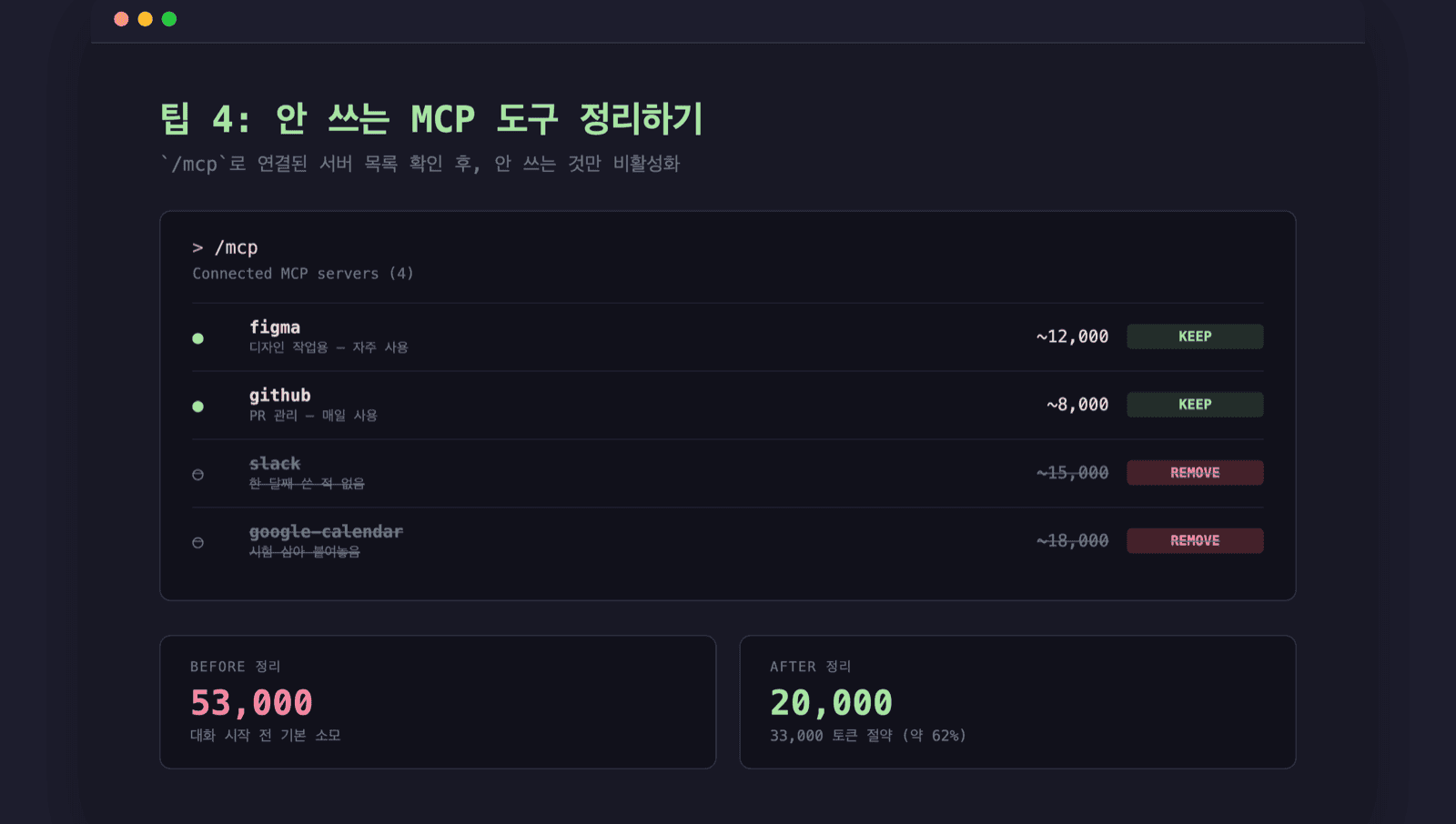
실제로 제가 쓰고 있는 환경에서 /mcp 명령어를 찍어보면 이런 식으로 서버 목록이 나옵니다.

11개 서버가 연결돼 있다는 건 이 모든 서버가 제공하는 도구 수십 개의 설명이 매 질문마다 함께 전송된다는 뜻입니다. /context를 찍어보면 바로 확인할 수 있습니다.
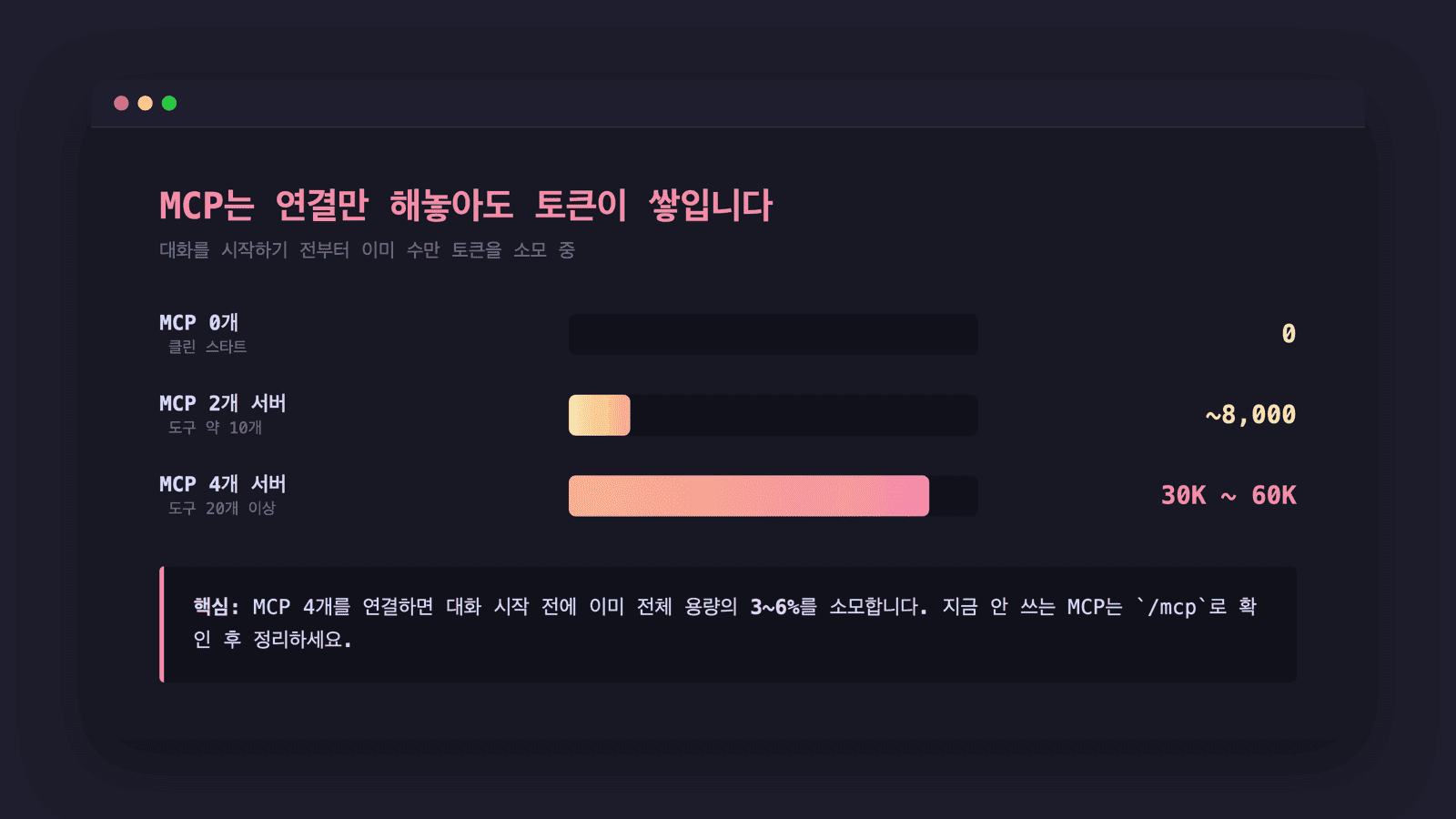
| MCP 상태 | 대화 전 기본 토큰 | 전체 대비 % |
|---|---|---|
| MCP 0개 | 0 | 0% |
| MCP 2개 서버 (도구 10개) | 약 8,000 | 0.8% |
| MCP 4개 서버 (도구 20개 이상) | 30,000에서 60,000 | 3에서 6% |
위 수치는 커뮤니티 사용자들이 /context로 측정해서 보고한 경험치이며, 실제 값은 연결한 서버와 각 도구 설명의 길이에 따라 달라집니다. 한 사용자는 "MCP 서버 4개 연결했더니 대화 시작 전에 67,000토큰이 이미 차 있었다"고 보고하기도 했습니다.
클로드에게 "이 파일 읽어봐"라고 하면, 파일 내용이 통째로 대화 창에 들어옵니다.
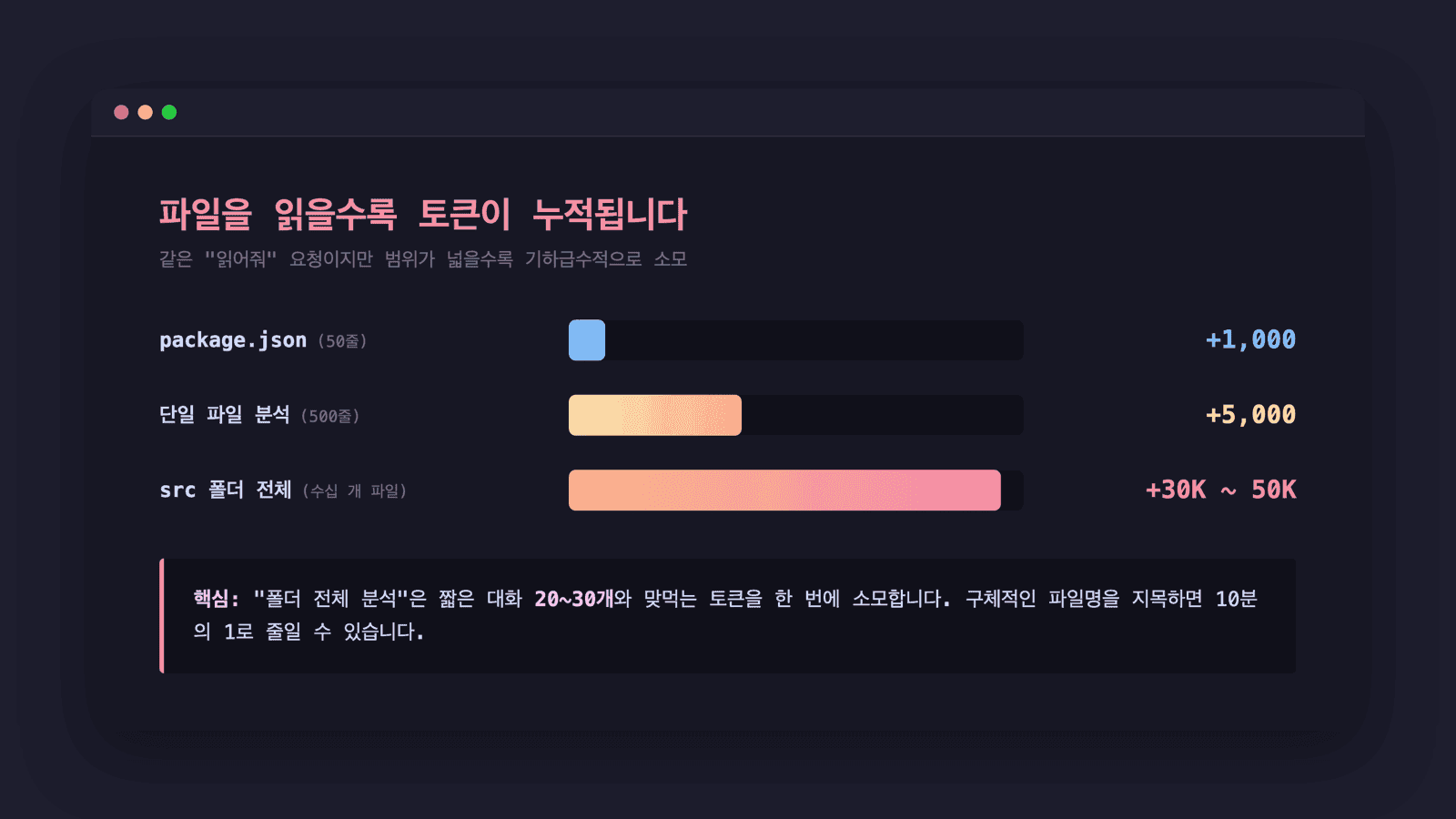
| 요청 | Messages 증가량 |
|---|---|
| "package.json 읽어봐" (50줄) | +약 1,000토큰 |
| "이 파일 분석해줘" (500줄) | +약 5,000토큰 |
| "src 폴더 전체 분석해줘" | +약 30,000에서 50,000토큰 |
더 문제는, 같은 파일을 여러 번 읽어도 매번 새로 토큰이 소모된다는 점입니다. "아까 읽었잖아"라고 생각할 수 있지만, 클로드 입장에서는 매번 새로 읽는 것이나 다름없습니다.
클로드는 대답하기 전에 속으로 먼저 "생각"을 합니다. 쉽게 말해 시험 문제를 풀 때 답안지에 옮기기 전, 연습장에 이것저것 끄적이는 것과 같은 과정입니다. 이 "속 생각"이 토큰 이야기에서 왜 중요하냐면, 연습장에 끄적인 내용도 전부 토큰으로 과금되기 때문입니다.
크기 차이가 어느 정도냐면, 내가 실제로 화면에서 읽는 답변은 3천 토큰 정도인데 클로드가 속으로 정리한 생각은 그것의 몇 배, 복잡한 질문에서는 만 단위 토큰까지 늘어나기도 합니다. 눈에 안 보이는 곳에서 더 많이 쓰는 셈이죠.
아래 표의 숫자는 사용자들의 실측 경험 기반 체감치입니다. 실제 값은 질문 난이도, 쓰는 모델, 설정된 "사고 강도(effort)"에 따라 크게 달라지니 참고치로만 보시면 됩니다.

| 질문 유형 | 사고 토큰 | 체감 |
|---|---|---|
| "1+1은?" 같은 단순 질문 | 약 500 | 거의 안 느낌 |
| "이 코드 리팩토링해줘" | 3,000에서 5,000 | 살짝 느림 |
| "아키텍처 전체 재설계 제안해줘" | 10,000 이상 | 눈에 띄게 느림 |
간단한 질문에도 깊이 생각하는 경우가 있어서, "별것 아닌 질문이었는데 토큰이 많이 나갔다"면 이것 때문일 가능성이 높습니다.
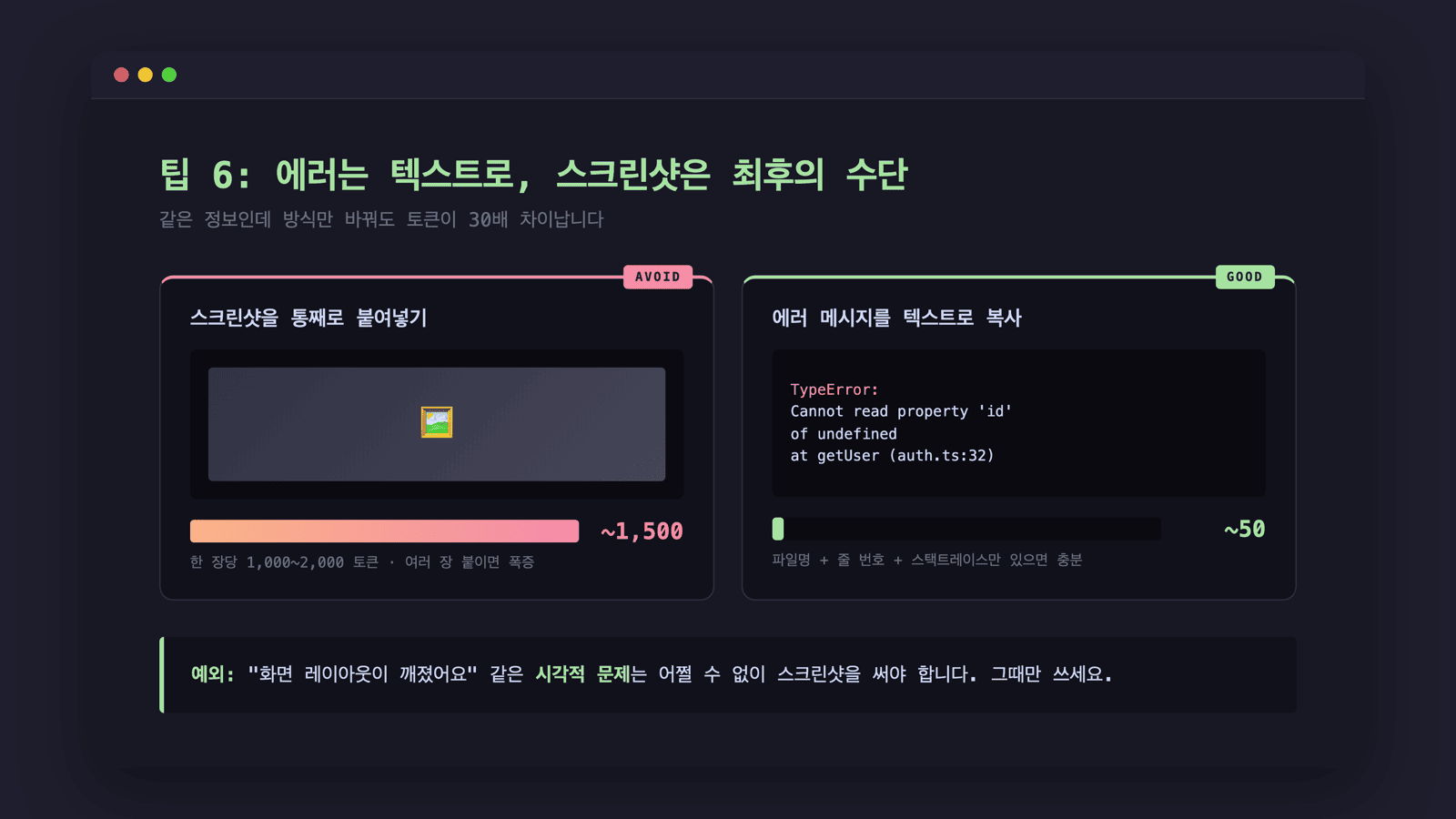
같은 에러를 전달하는데, 방법에 따라 토큰 차이가 30배 이상 납니다.
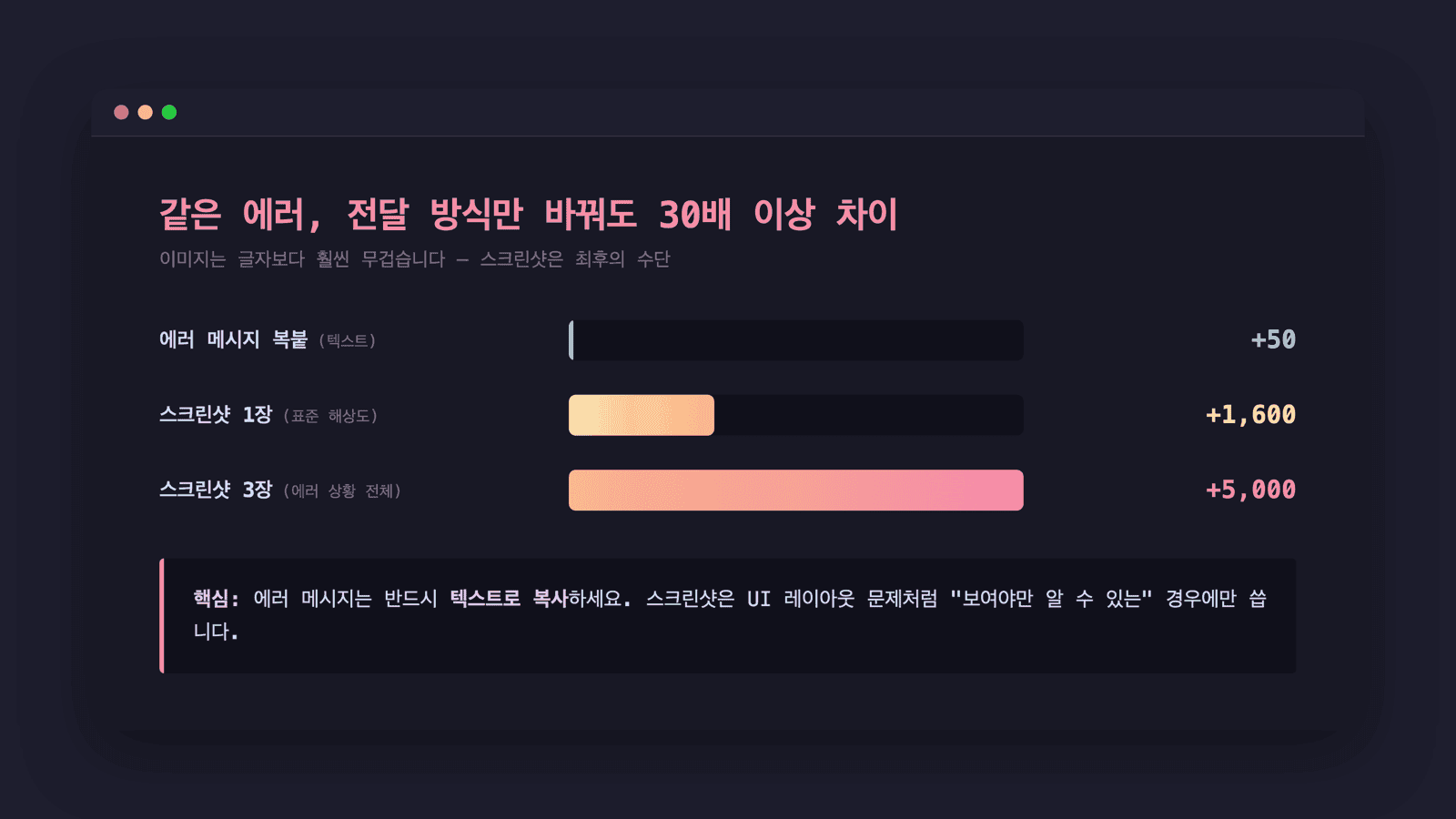
| 방법 | Messages 증가량 |
|---|---|
| 에러 메시지를 텍스트로 복사해서 붙여넣기 | +약 50토큰 |
| 에러 화면 스크린샷 1장 붙여넣기 | +약 1,600토큰 (표준 해상도 기준) |
| 스크린샷 3장 붙여넣기 | +약 5,000토큰 |
에러 화면을 설명하려고 스크린샷 서너 장을 붙이면 순식간에 수천 토큰이 사라집니다. 같은 정보인데 전달 방법만 바꿔도 토큰을 크게 아낄 수 있습니다.

같은 작업을 절반의 토큰으로 끝내는 방법
원인을 알았으니 해결법을 봅시다. 바로 적용할 수 있는 것부터 순서대로 정리했습니다.
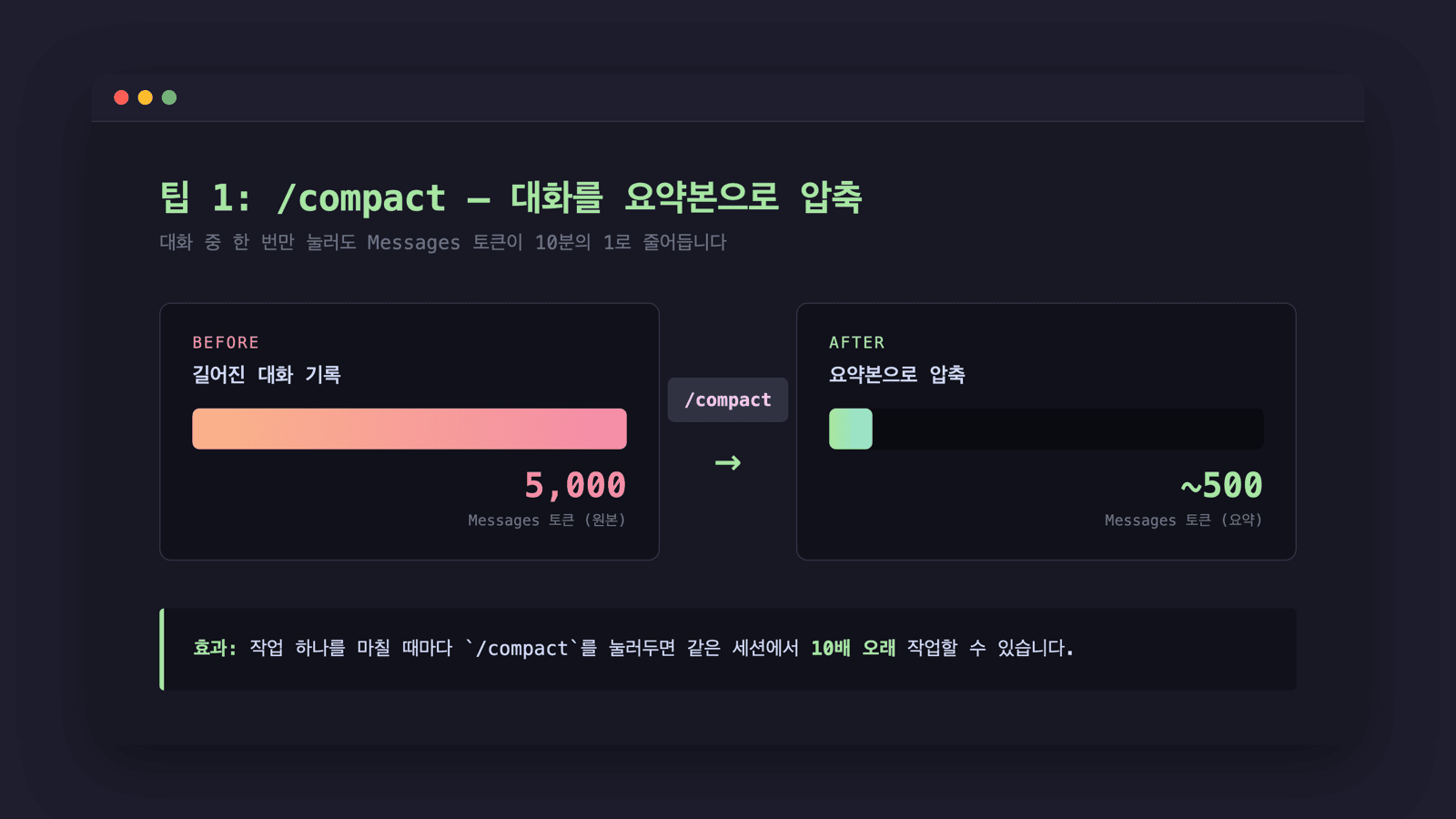
가장 쉽고 효과 큰 방법입니다. 대화 중에 /compact를 입력하면, 클로드가 지금까지의 대화 내용을 요약본으로 압축해줍니다.
> /compact
예를 들어 5,000토큰짜리 대화 기록이 500토큰짜리 요약으로 줄어들기도 합니다. 압축 효과는 대화 성격에 따라 보통 수배에서 10배 수준으로 편차가 있습니다. 작업 중간중간, 특히 하나의 작업이 끝날 때마다 /compact를 한 번씩 눌러주면 토큰을 크게 아낄 수 있습니다.
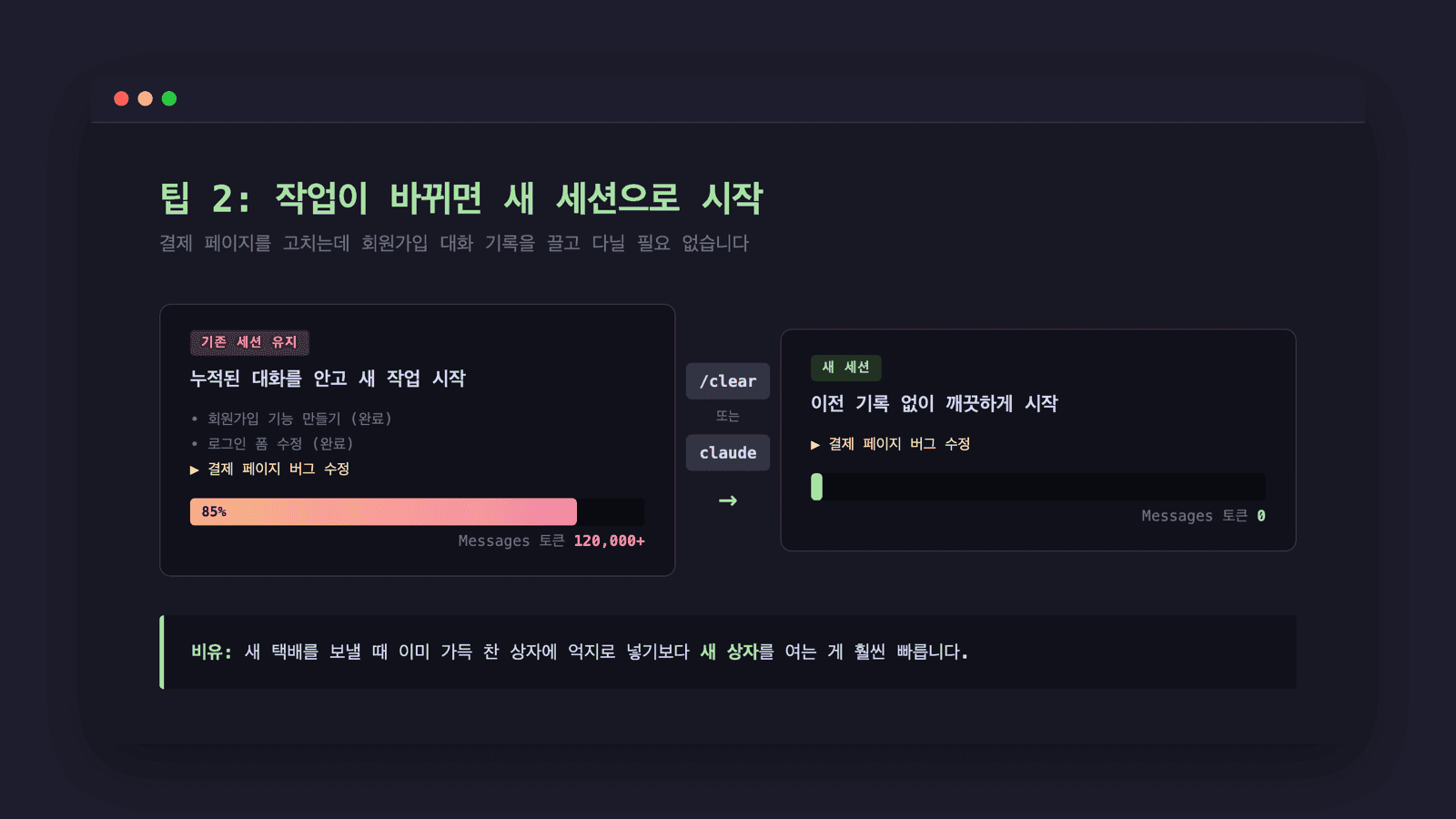
"회원가입 기능 만들어줘" 작업이 끝나고 "결제 페이지 수정해줘"로 넘어간다면, 이전 대화 내용은 더 이상 필요 없습니다. 이때 /clear를 입력하면 대화 기록이 깨끗하게 지워져서, 새 작업을 0토큰부터 시작할 수 있습니다.
> /clear
또는 Ctrl + C로 나갔다가 다시 claude를 입력해서 새 세션을 시작해도 같은 효과입니다. 대화를 택배 상자에 비유하면, 새 작업을 시작할 때는 이미 가득 찬 상자에 억지로 넣는 것보다 새 상자를 여는 것이 훨씬 효율적입니다.
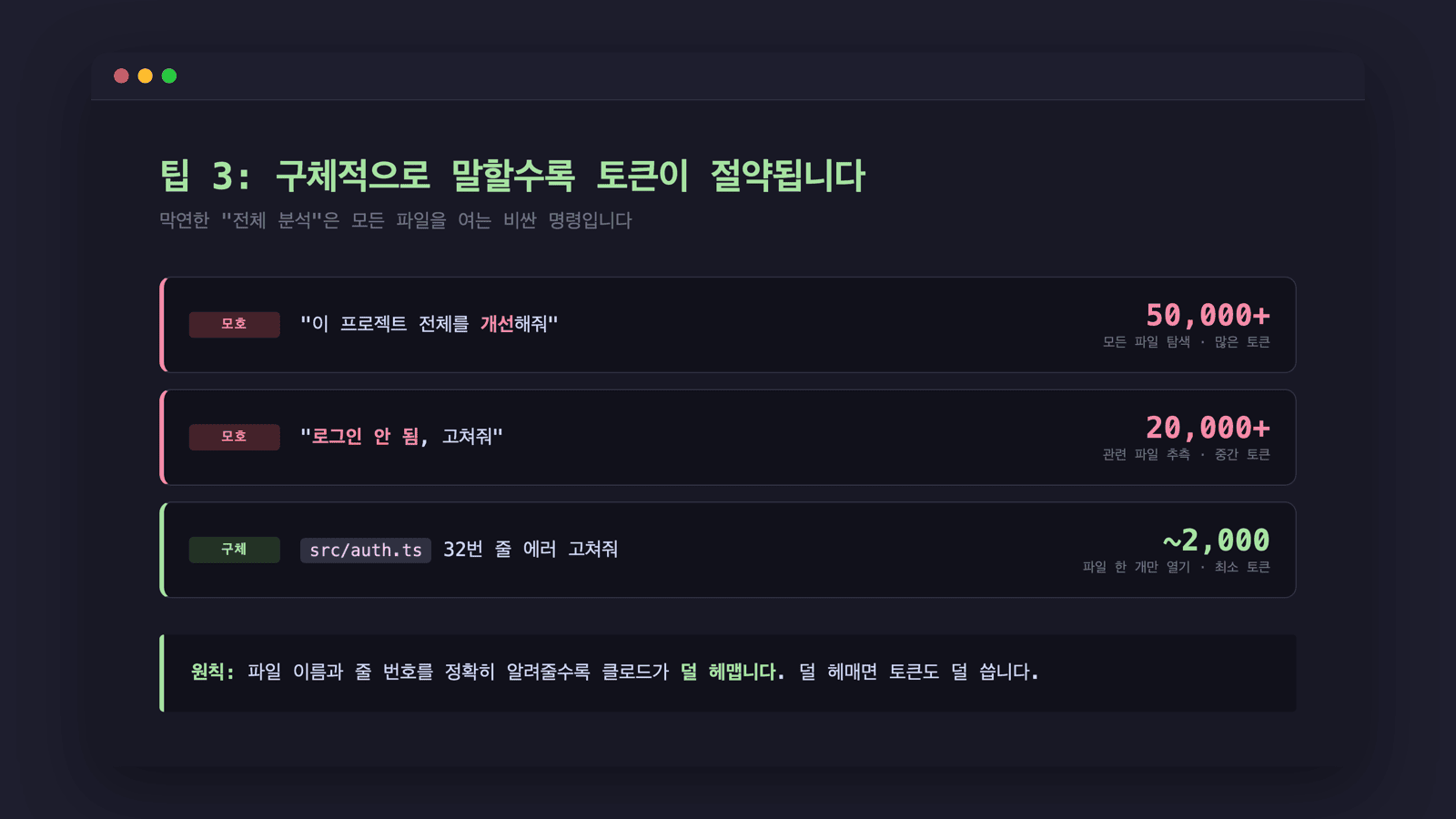
"이 프로젝트 전체를 분석해줘"라고 하면, 클로드가 모든 파일을 하나씩 열어보면서 수만 토큰을 소모합니다. 반면 "src/login.ts 파일에서 이메일 검증 부분을 수정해줘"라고 구체적으로 말하면, 해당 파일 하나만 읽으므로 토큰이 훨씬 적게 듭니다.
| 표현 | 토큰 소모 |
|---|---|
| "이 코드 전체 개선해줘" | 많음 (모든 파일 탐색) |
| "src/auth.ts 32번 줄 에러 고쳐줘" | 적음 (파일 하나만 읽기) |
파일 이름과 위치를 정확히 알려줄수록 토큰이 절약됩니다.
클로드 코드에서 /mcp를 입력하면 현재 연결된 MCP 도구 목록이 나옵니다. 지금 쓰지 않는 도구가 있다면 비활성화하세요. 연결만 해놓고 안 쓰는 도구는, 매 대화마다 토큰만 잡아먹는 빈 앱과 같습니다.
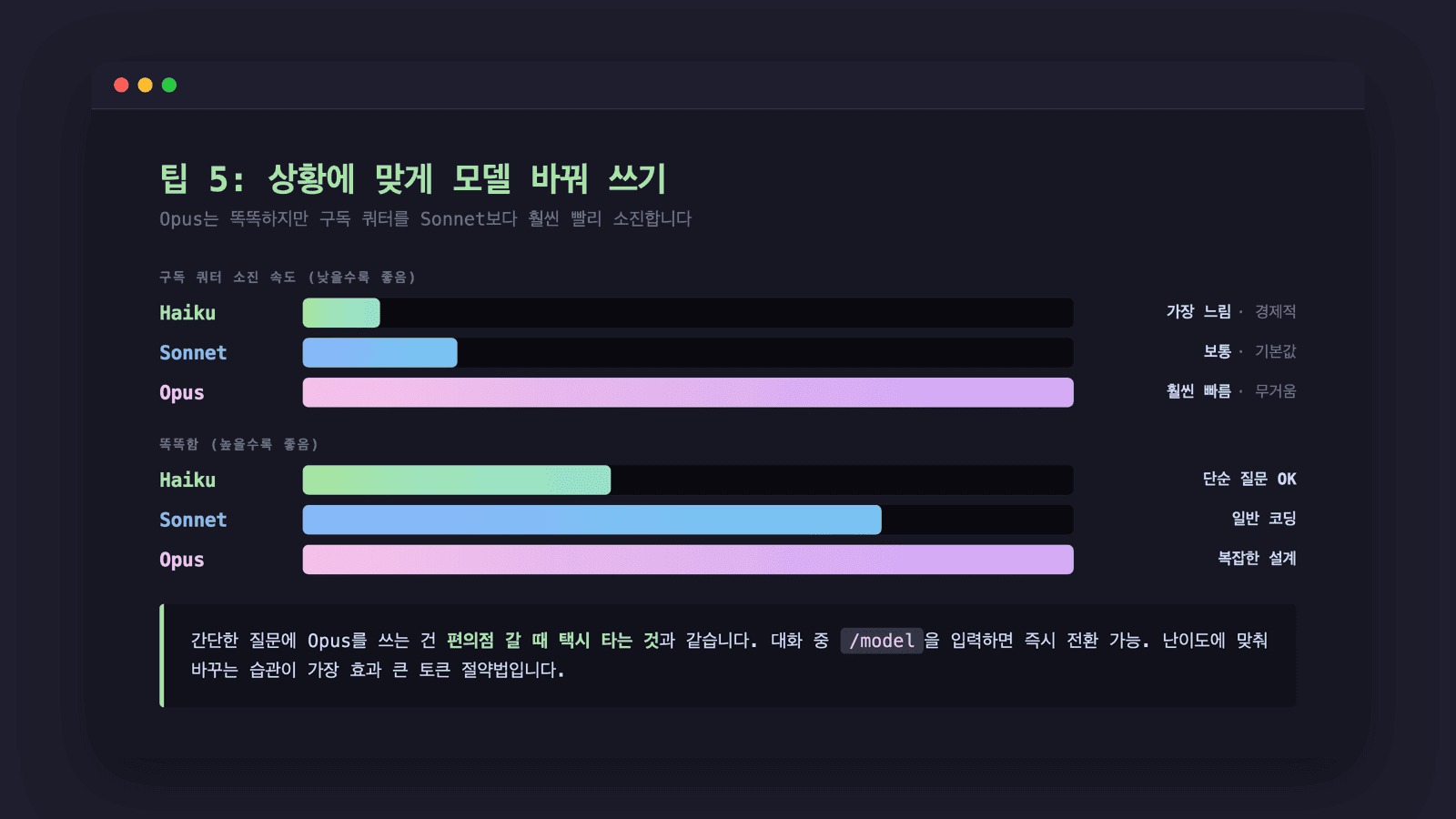
클로드 코드에서는 세 가지 AI 모델을 선택할 수 있습니다.
| 모델 | 특징 | 구독 쿼터 소진 속도 | 이럴 때 쓰세요 |
|---|---|---|---|
| Haiku | 빠르고 가벼움 | 가장 느림 | 간단한 질문, 파일 검색 |
| Sonnet | 균형 잡힘 | 보통 (기본값) | 일반적인 코딩 작업 |
| Opus | 가장 똑똑함 | 훨씬 빠름 | 복잡한 설계, 어려운 문제만 |
간단한 질문에 Opus를 쓰는 건, 동네 편의점 갈 때 택시를 타는 것과 같습니다. 대화 중에 /model을 입력하면 모델을 바꿀 수 있으니, 상황에 맞게 전환하면 토큰을 크게 아낄 수 있습니다.
"이 화면에서 에러가 나요"라고 스크린샷을 붙이면 1,000토큰 이상이 한 번에 소모됩니다. 반면 에러 메시지를 텍스트로 복사해서 붙여넣으면 50토큰 이하로 끝납니다.
# 토큰 많이 드는 방법
[스크린샷 붙여넣기] → 약 1,500토큰

# 토큰 아끼는 방법
"TypeError: Cannot read property 'id' of undefined
에러가 나요" → 약 50토큰
스크린샷은 "화면이 이상하게 보여요" 같은 시각적 문제에만 쓰고, 에러 메시지나 코드는 텍스트로 복사하는 것이 좋습니다.
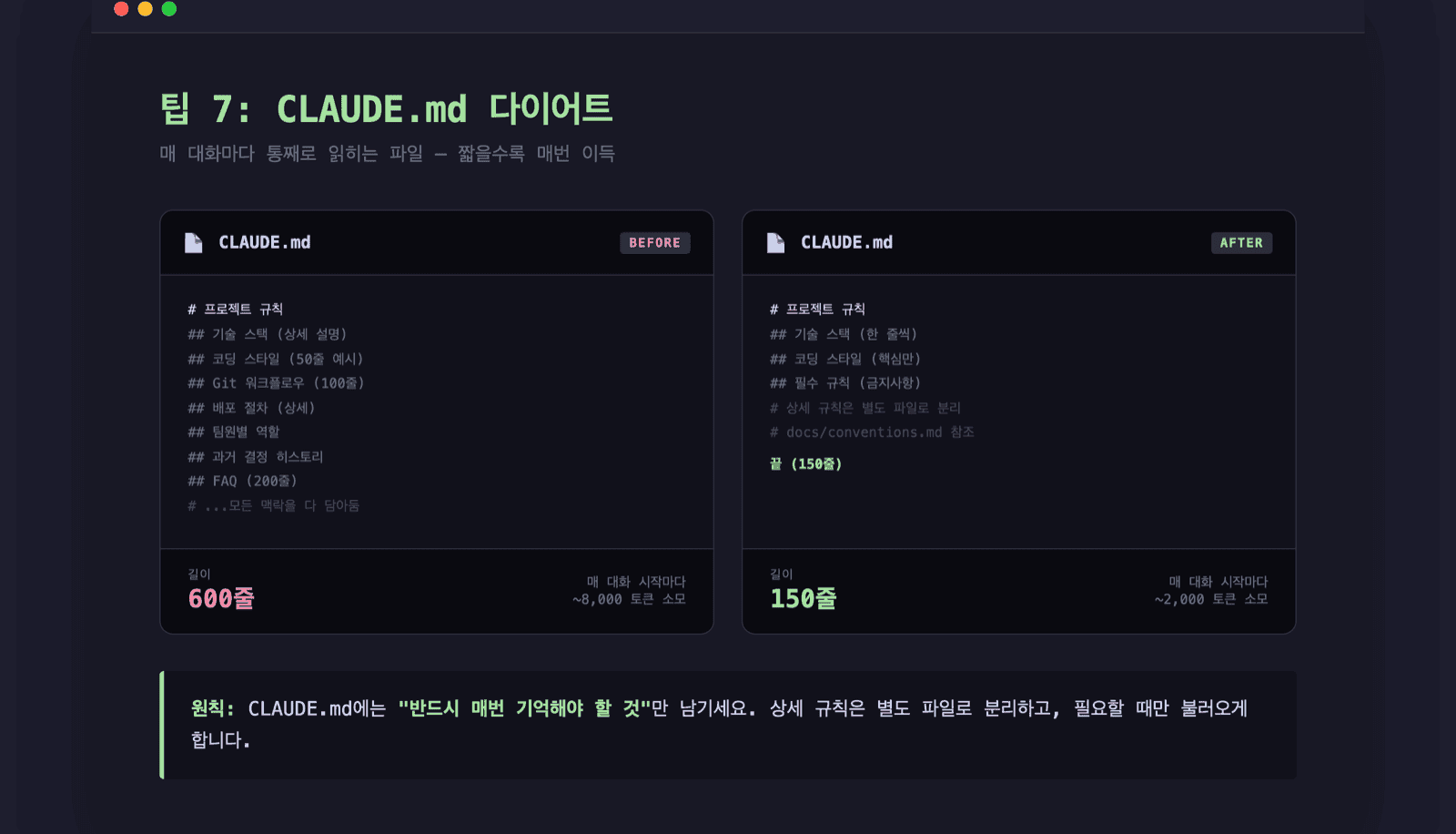
CLAUDE.md는 클로드 코드를 실행할 때마다 자동으로 읽히는 설정 파일입니다. 권한 설정처럼 프로젝트의 규칙을 적어두는 곳인데, 여기에 너무 많은 내용을 적어두면 매 대화마다 그만큼의 토큰이 기본으로 소모됩니다.
CLAUDE.md에는 "프로젝트 기술 스택", "코딩 스타일 규칙" 같은 핵심 정보만 남기고, 길이를 200줄 이내로 유지하는 것이 좋습니다. 자세한 규칙은 별도 파일로 분리해두면, 필요할 때만 불러와서 토큰을 아낄 수 있습니다.

월 구독료에 따라 사용량 한도가 달라집니다
클로드 코드는 세 가지 클로드 요금제를 제공합니다.
| 요금제 | 월 가격 | 사용량 (Pro 대비) | 체감 |
|---|---|---|---|
| Pro | $20 (약 2.7만원) | 기본 | 가벼운 작업 하루 1에서 2시간 |
| Max 5x | $100 (약 13.5만원) | 5배 | 업무용으로 하루 종일 사용 가능 |
| Max 20x | $200 (약 27만원) | 20배 | 헤비 유저용, 리밋 걱정 거의 없음 |
"Pro만으로 충분한가요?"라는 질문을 많이 받습니다. 결론은 쓰는 방식에 따라 다릅니다. 이 글에서 소개한 절약 팁들을 잘 적용하면 Pro로도 충분히 생산적으로 쓸 수 있습니다. 반면 파일을 자주 읽고, MCP를 많이 연결하고, 대화를 길게 이어가는 분이라면 Max 요금제가 더 맞을 수 있습니다.
기다리거나, 추가 사용량을 사서 이어가거나
실제로 리밋에 걸렸다면 두 가지 선택지가 있습니다.
방법 1 — 기다리기. 대화를 시작한 시점 기준으로 5시간이 지나면 한도가 리셋됩니다. 급하지 않다면 가장 간단한 방법이고, 추가 비용도 없습니다. 기다리는 사이에 /compact로 대화를 정리해두거나 새로운 세션 계획을 짜두면, 리셋 직후 훨씬 효율적으로 작업을 이어갈 수 있습니다.
방법 2 — /extra-usage로 추가 사용량 설정하기. 리밋에 걸린 순간에도 작업을 멈출 수 없는 상황이라면, 클로드 코드에 /extra-usage를 입력해서 구독 플랜에 부가 사용량을 추가할 수 있습니다. 구독 요금 외에 "딱 지금 필요한 만큼만" 미리 충전한 금액에서 차감되는 방식이라 예측 가능하고, 하루 한도도 따로 설정할 수 있습니다.

클로드 코드 비용이 부담된다면, 아래 명령어들만 기억하세요.
| 하고 싶은 것 | 입력하는 것 |
|---|---|
| 토큰 현황 확인 | /context |
| 대화 압축 | /compact |
| 대화 초기화 | /clear |
| 모델 변경 | /model |
| MCP 정리 | /mcp |
토큰 관리의 핵심은 단순합니다. 대화를 짧게 유지하고, 필요한 것만 정확히 요청하는 것. 이 두 가지 습관만 들이면 같은 요금제로도 훨씬 오래 쓸 수 있습니다.
지금 바로 클로드 코드를 열고 /context를 한번 입력해 보세요. 내 토큰이 어디에 쓰이고 있는지 확인하는 것이 절약의 첫걸음입니다.
