
🌱 입문(LV5)#터미널#Claude Code#CLI#AI입문#맥 터미널
3분·2026. 3. 24.·조회 66
오늘도 AI 한입 하세요 🍊
새 아티클이 발행되면 이메일로 알려드릴게요.

댓글을 남기려면 로그인이 필요합니다.
아직 댓글이 없습니다. 첫 댓글을 남겨보세요!
독자 피드백을 반영해서 더 좋은 글로 만들고 있습니다
클로드 코드(Claude Code) 대화를 실수로 닫았을 때 이전 내역을 복구하는 방법을 알려드립니다. 초보자가 알아두면 좋은 터미널 명령어(ls, cd, pwd)도 함께 정리했습니다.

엑셀 함수도, 매크로도, 파이썬도 배울 필요가 없습니다. 터미널에서 Claude Code를 열고 엑셀 파일을 넘긴 다음 하고 싶은 일을 말로 설명하면, 파일을 직접 읽고 수정하고 저장까지 해줍니다. 실전 예제 3가지로 보여드립니다.

클로드 코드 사용량을 /context와 /usage 명령어로 진단하고, 토큰이 빨리 소진되는 원인을 분석해 비용을 아끼는 실전 팁까지 정리합니다. 서브에이전트 남용·긴 세션 등 리밋이 걸리는 패턴별 대응법과 요금제 비교 포함.

옵시디언(Obsidian) MCP 설정, 사실은 간단합니다. 클로드 코드(Claude Code)를 볼트 폴더에서 실행하면 AI가 내 노트를 직접 읽고 씁니다. 3단계 연결 방법과 실제 활용 예시를 정리했습니다.

클로드 코드(Claude Code)에게 매번 같은 커밋·PR·배포 지시를 반복하고 계신가요? 클로드 코드 스킬(Claude Code Skill)을 직접 만들면 /commit, /pr, /deploy 같은 한 단어 명령으로 반복 업무를 끝낼 수 있습니다. 슬래시 커맨드와의 통합, 5분 핸즈온, 자동 호출 트리거, 인자 처리, 실시간 컨텍스트 주입까지 한 번에 정리합니다.

클로드 코드(Claude Code)에게 매번 '이 프로젝트는 이렇고, 답변은 이렇게...' 반복 설명하고 계신가요? CLAUDE.md 파일 하나면 한 번만 세팅하고 끝입니다. 비개발자도 5분이면 따라할 수 있는 CLAUDE.md 설정법과 실전 템플릿, 웹에서 쓰는 Claude Projects까지 한 번에 정리했습니다.

클로드 코드에서 매번 같은 프롬프트를 복붙하고 계신가요? 슬래시 커맨드로 단축키처럼 줄이고, 복잡한 작업은 스킬로 묶어 AI가 알아서 호출하게 만드는 법을 한 번에 정리했습니다.

까만 화면에 글자만 깜빡이는 걸 처음 보면 막막합니다. 하지만 3분만 따라오시면 "이게 전부였어?"라는 말이 나올 거예요.
터미널은 마우스 대신 글자로 컴퓨터에 명령을 내리는 창입니다. 영화에서 해커들이 까만 화면에 빠르게 타이핑하는 장면, 보신 적 있을 겁니다. 그게 바로 터미널입니다.
처음엔 무섭게 느껴지지만, 막상 써보면 생각보다 간단합니다. 왜 이 까만 창을 배워야 하는지부터 차근차근 살펴볼게요.
우리가 평소에 쓰는 AI는 대부분 웹사이트나 앱의 채팅창입니다. claude.ai에서 대화하는 Claude, chatgpt.com에서 대화하는 ChatGPT 같은 것들이죠. 그런데 이 AI들에게는 사실 "CLI 버전"이라는 전문가용 도구가 따로 있습니다. 이 글에서 터미널을 배우는 이유가 바로 여기에 있습니다.
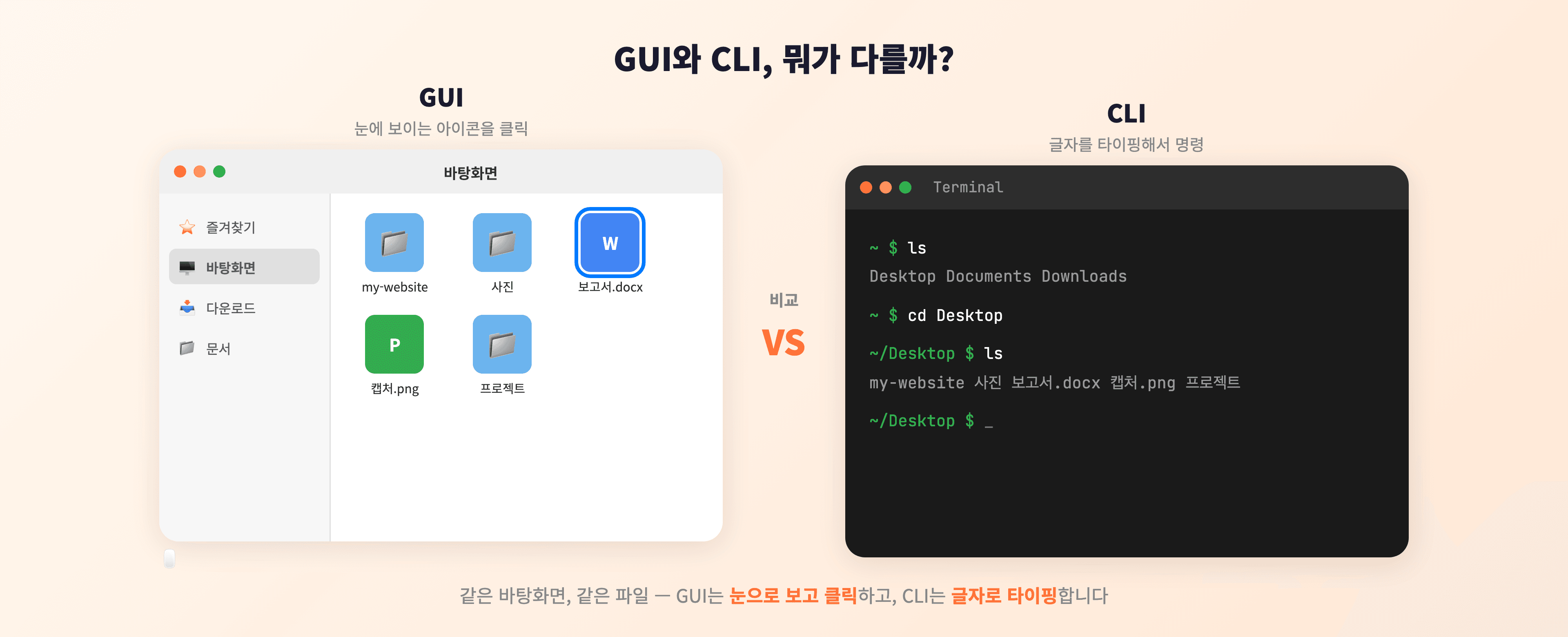
CLI는 Command Line Interface의 줄임말입니다. 왼쪽은 우리가 매일 쓰는 파인더(탐색기)입니다. 폴더 아이콘을 더블클릭해서 여는 방식을 GUI라고 합니다. 오른쪽은 같은 바탕화면을 터미널에서 본 모습입니다. ls라고 치면 같은 파일 목록이 글자로 나옵니다. 이렇게 글자를 타이핑해서 조작하는 방식을 CLI라고 합니다.
평소에 쓰는 AI 서비스에는 대부분 웹/앱 버전과 CLI 버전이 각각 존재합니다. 대표적으로 이렇게 짝을 이룹니다.
| 웹/앱 버전 | CLI 버전 (전문가용) |
|---|---|
| Claude (claude.ai) | Claude Code |
| ChatGPT (chatgpt.com) | Codex |
| Gemini (gemini.google.com) | Gemini CLI |
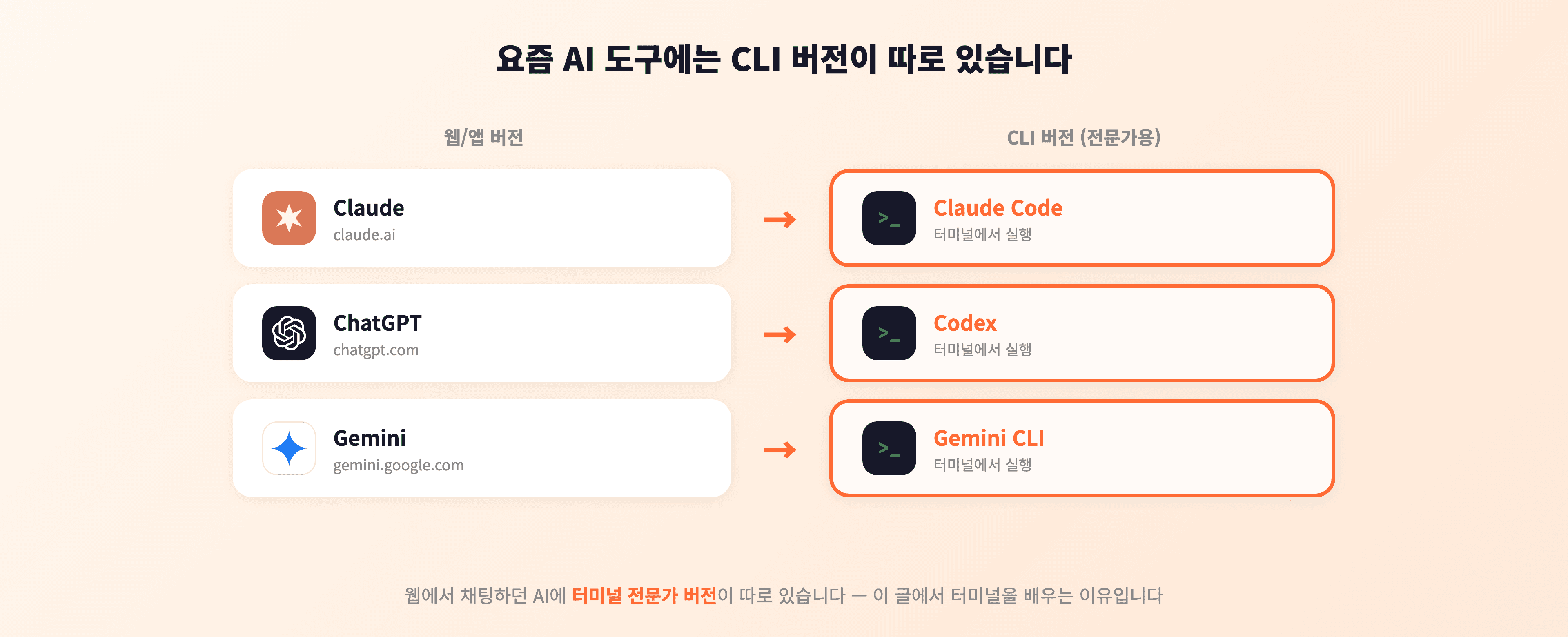
웹 버전이 "사람과 대화만 하는 AI"라면, CLI 버전은 내 컴퓨터 파일을 직접 읽고, 고치고, 만들고, 명령어까지 대신 실행해주는 도구입니다. 그래서 할 수 있는 일이 비교가 안 되게 많습니다. 이 글의 목표인 Claude Code는 바로 Claude의 CLI 버전입니다.
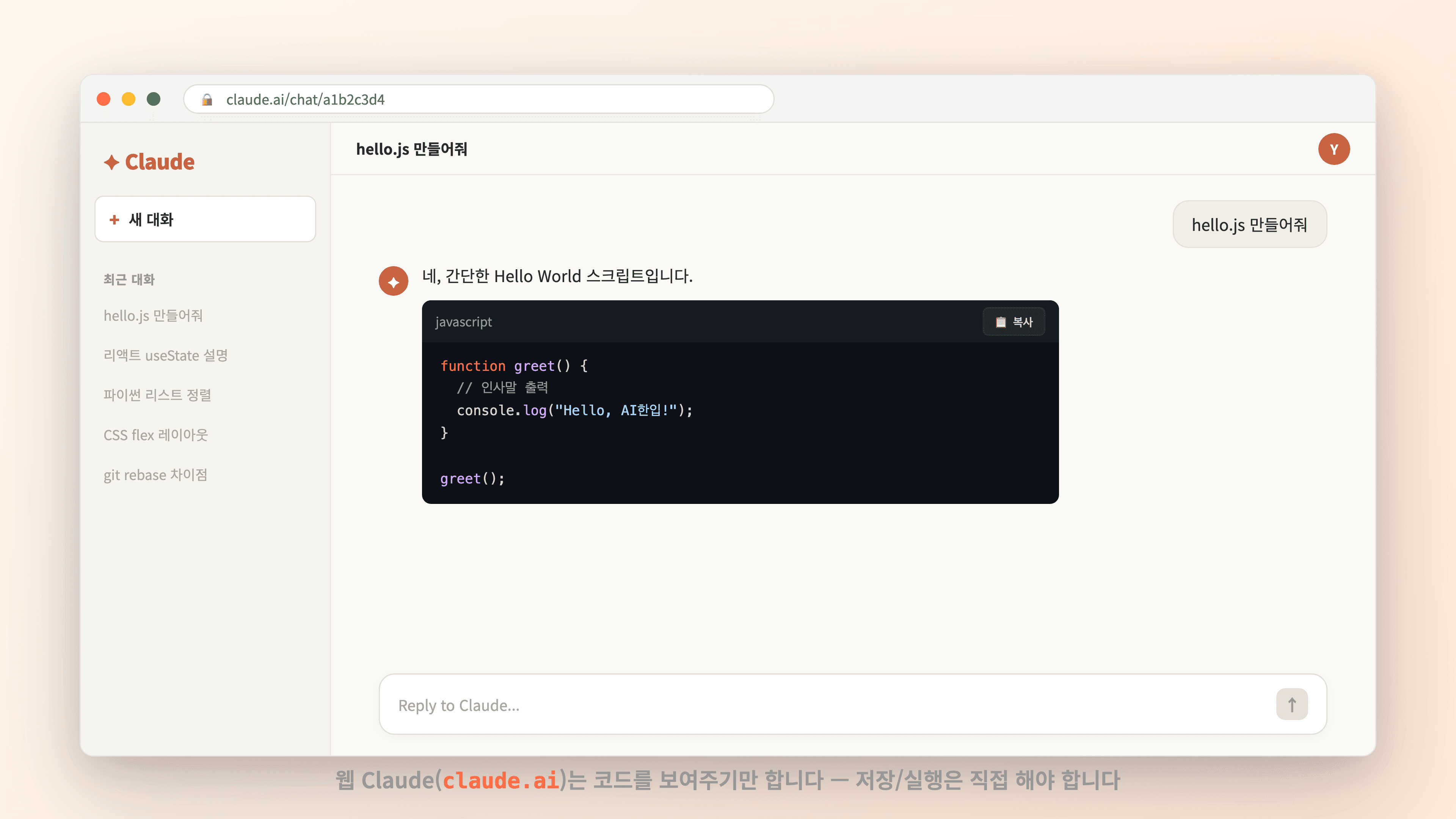
웹 claude.ai는 여러분과 채팅만 합니다. "자기소개서 파일 만들어줘"라고 말하면 Claude가 깔끔하게 작성해주지만, 그 글을 실제로 내 컴퓨터에 저장하는 건 여러분이 직접 해야 합니다. 복사 버튼을 누르고, 메모장을 열고, 붙여넣고, 저장하고 — 매번 이 과정을 사람이 반복합니다.
터미널에서 Claude Code를 쓰면 이 구조가 완전히 뒤집힙니다. 여러분이 claude 한 마디만 터미널에 치고 "이 파일 이렇게 고쳐줘"라고 말하면, Claude가 직접 파일을 열고, 고치고, 저장합니다. 필요하면 명령어까지 대신 실행해서 결과를 바로 보여줍니다. 복사-붙여넣기가 사라지는 순간, AI가 진짜 "대신 일하는 동료"가 됩니다.
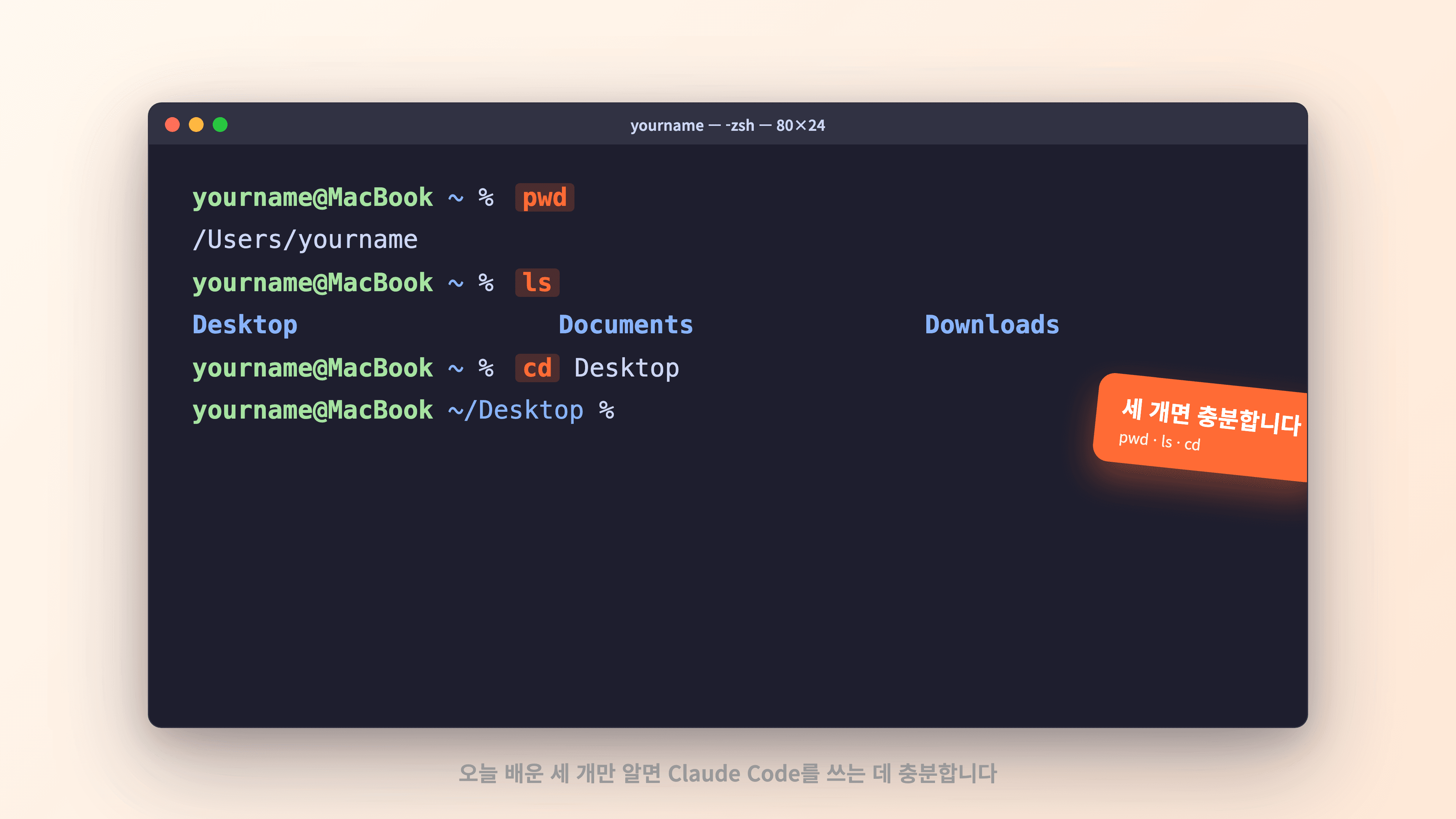
"전문가용"이라는 말에 긴장할 필요 없습니다. 오늘 배울 명령어 세 개(pwd, ls, cd)만 알면 Claude Code를 쓰는 데 전혀 부족하지 않습니다. 복잡한 명령어는 전부 Claude Code가 알아서 쳐 줍니다. 여러분은 그냥 한국어로 "이렇게 해줘"라고 시키기만 하면 되고, 그 "시키는 장소"가 바로 터미널입니다.
두 가지 방법 중 편한 걸 쓰면 됩니다.
방법 1. Spotlight 검색 이용
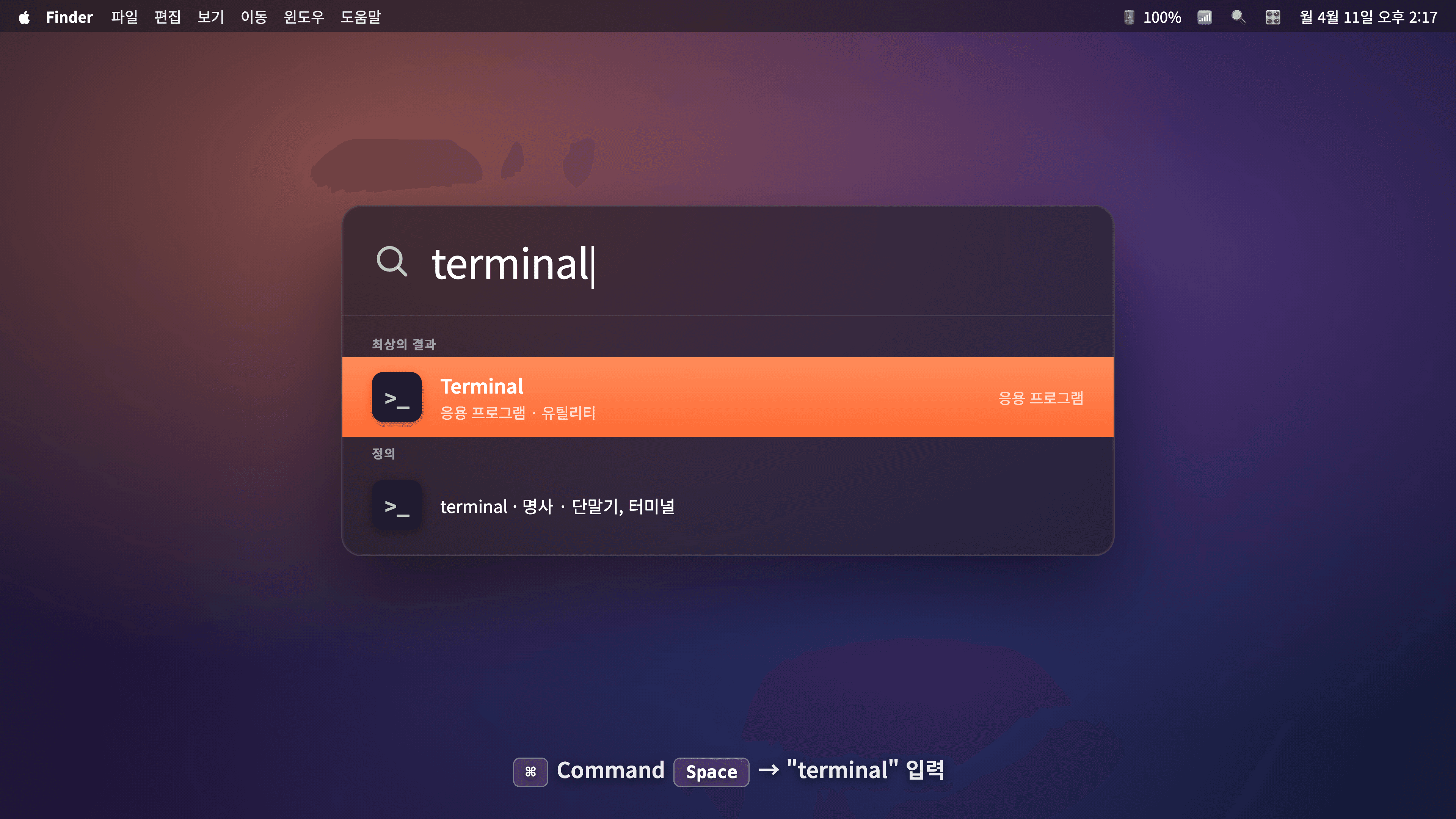
Command(⌘) + Space를 누르면 검색창이 뜹니다terminal이라고 입력하고 엔터를 누릅니다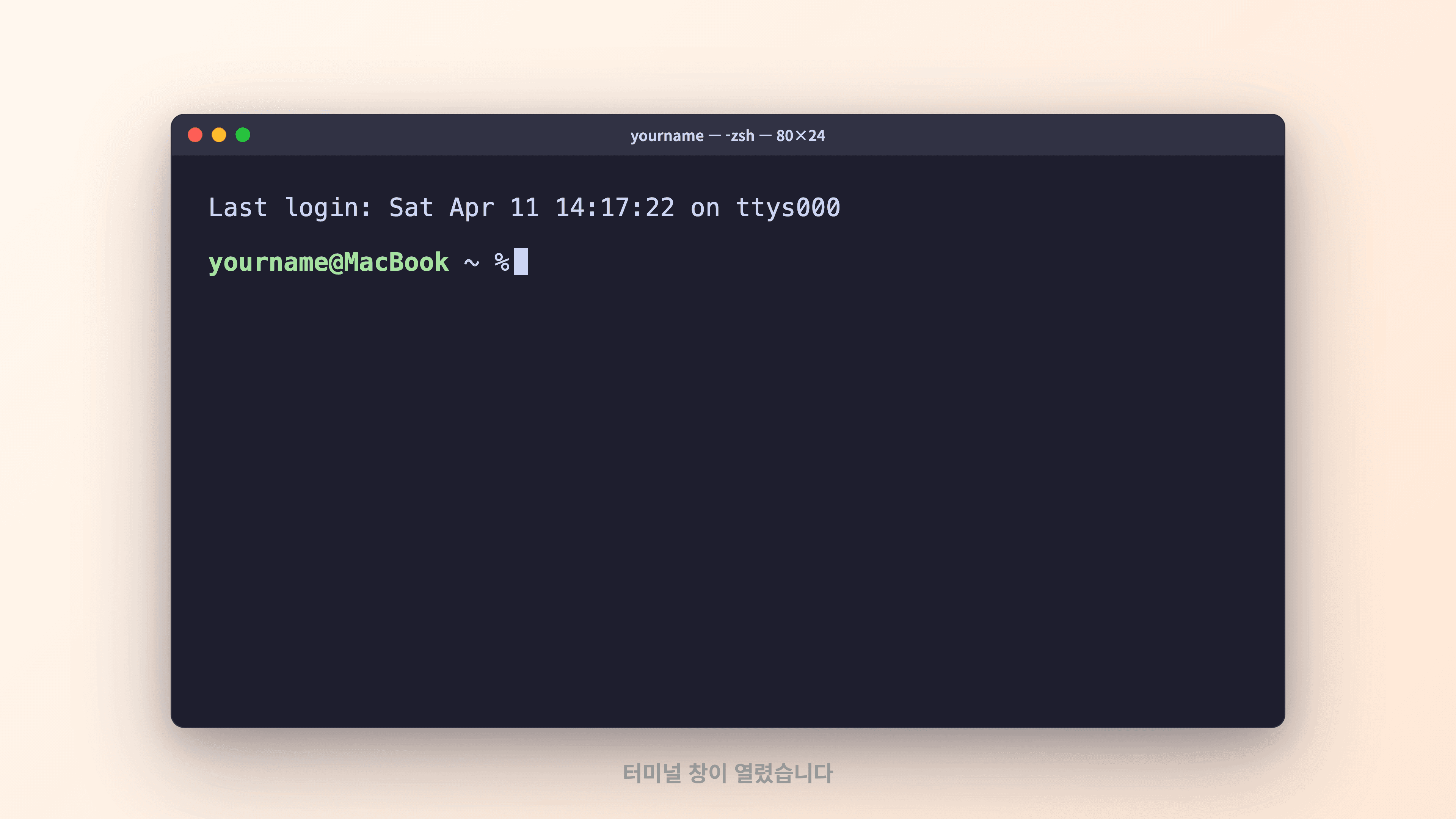
방법 2. Finder에서 찾기
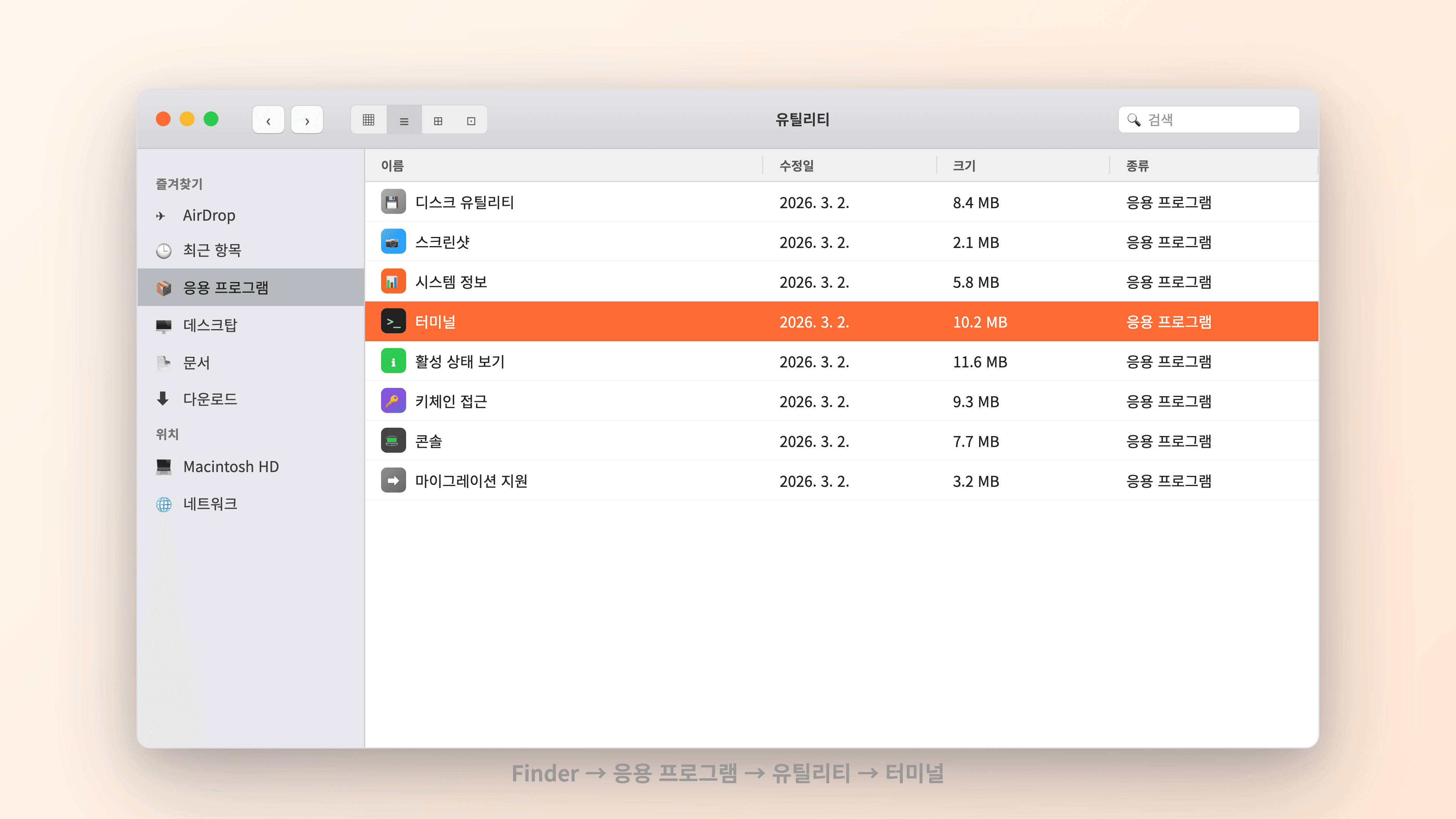
터미널(Terminal) 앱을 더블클릭하면 열립니다방법 1. Windows Terminal 열기 (권장)
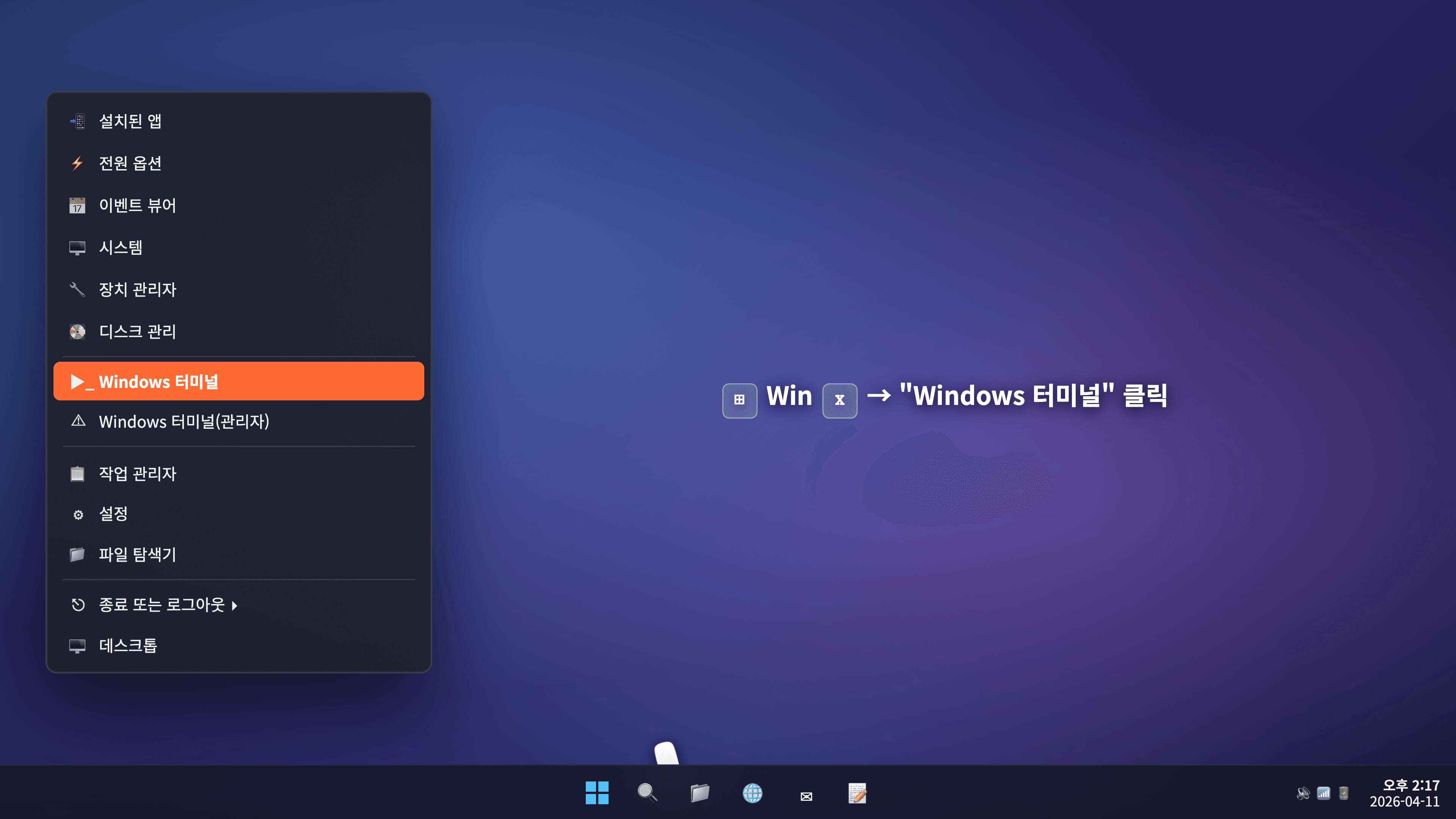
Windows + X를 누릅니다Windows Terminal 또는 PowerShell을 클릭합니다방법 2. 검색에서 찾기
cmd 또는 powershell을 입력합니다맥은
Terminal, 윈도우는PowerShell또는CMD라고 부릅니다. 생김새는 약간 다르지만 기본 개념은 같습니다.
터미널을 열었다면 이제 명령어를 입력해볼 차례입니다. 입력 후에는 항상 엔터(Enter) 키를 눌러야 실행됩니다.
pwd는 지금 내가 컴퓨터의 어느 폴더에 있는지 알려주는 명령어입니다. (Print Working Directory의 줄임말이에요.)
pwd실행하면 이런 결과가 나옵니다.
/Users/yourname
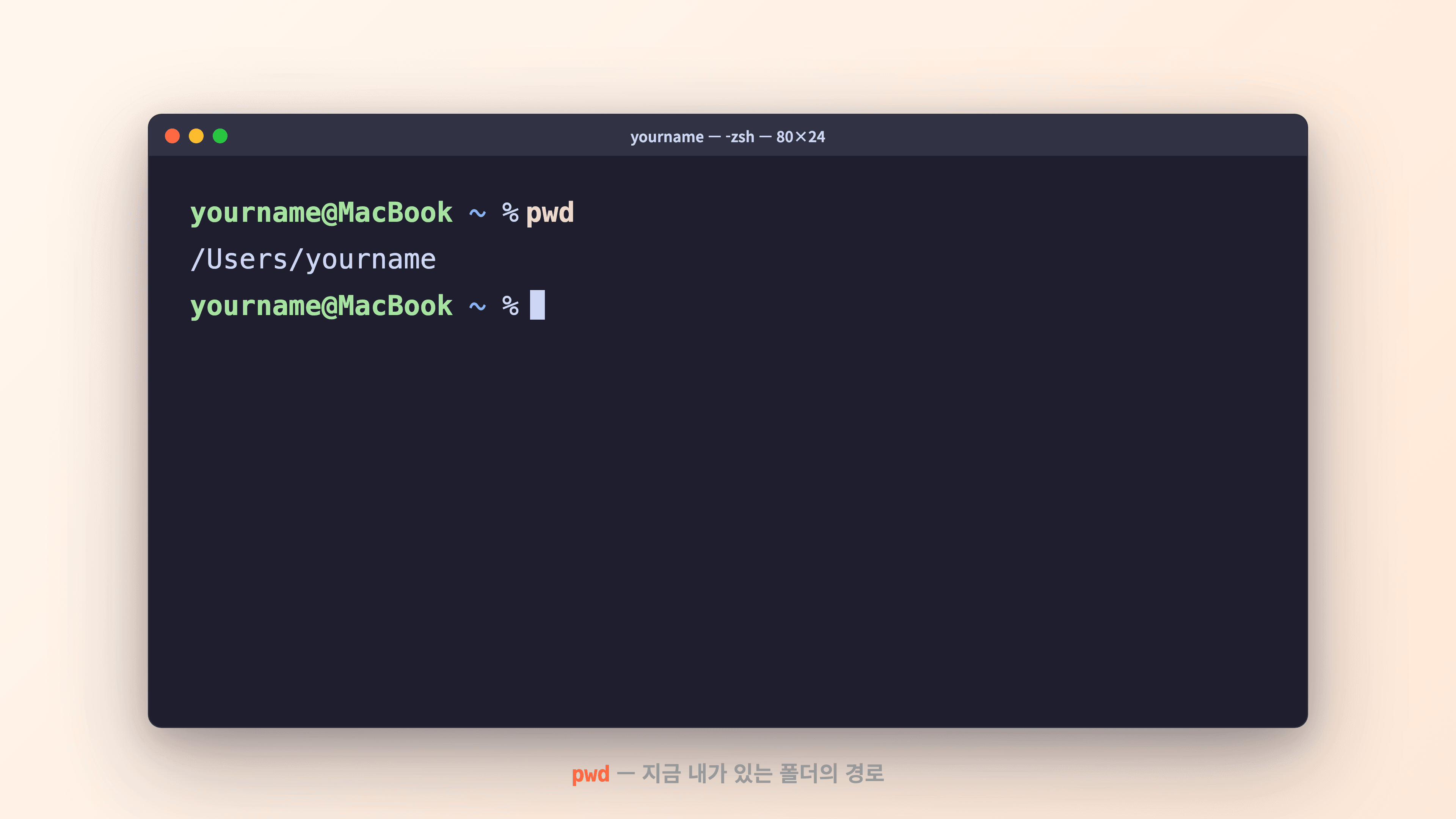
이게 현재 위치(폴더)입니다. 파인더에서 폴더를 보는 것과 같습니다.
ls는 현재 폴더 안에 있는 파일과 폴더 목록을 보여줍니다.
ls실행하면 이런 결과가 나옵니다.
Desktop Documents Downloads Movies Music Pictures
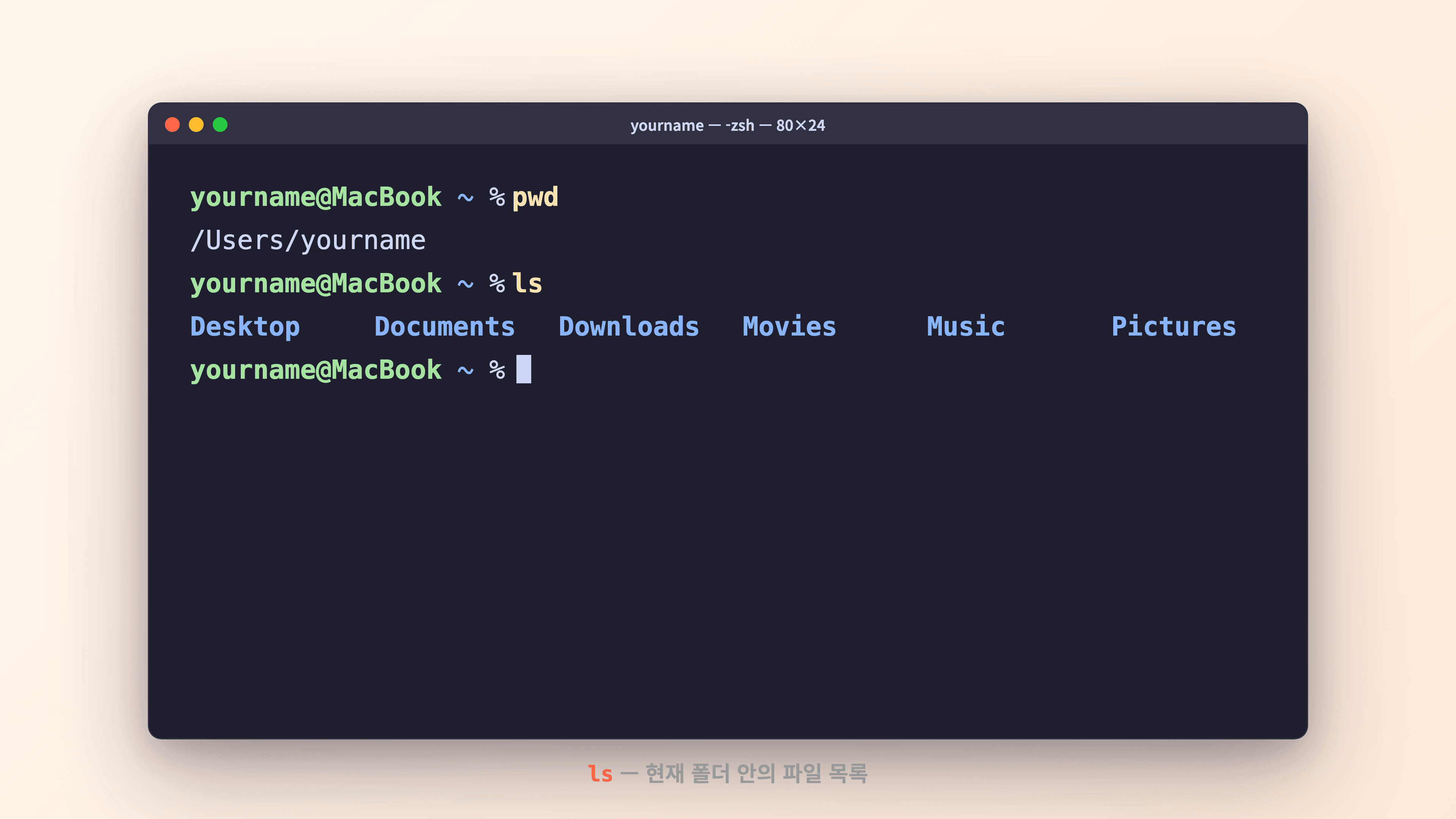
파인더에서 폴더를 열었을 때 보이는 것들과 같습니다.
cd는 다른 폴더로 이동할 때 쓰는 명령어입니다. (Change Directory의 줄임말이에요.)
cd Desktop데스크탑 폴더로 이동한 겁니다. 다시 pwd를 입력하면 위치가 바뀐 걸 확인할 수 있습니다.
pwd/Users/yourname/Desktop
뒤로 가고 싶으면 cd ..을 입력하면 됩니다. ..은 "한 단계 위 폴더"를 의미합니다.
cd ..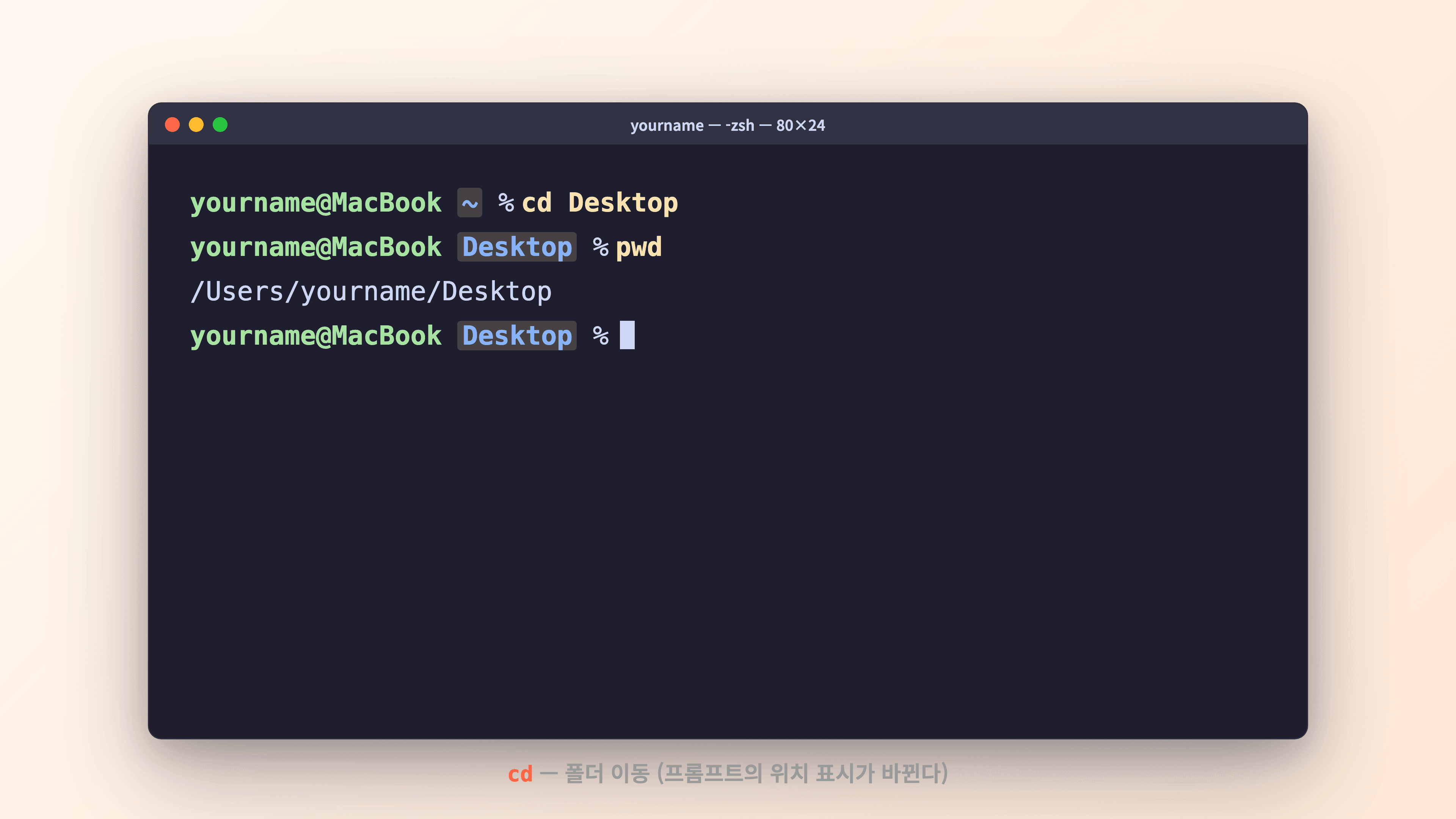
명령어 세 개는 배웠지만, 처음 터미널을 쓰면 반드시 마주치는 상황이 몇 가지 더 있습니다. 이것들만 알면 당황하지 않습니다.
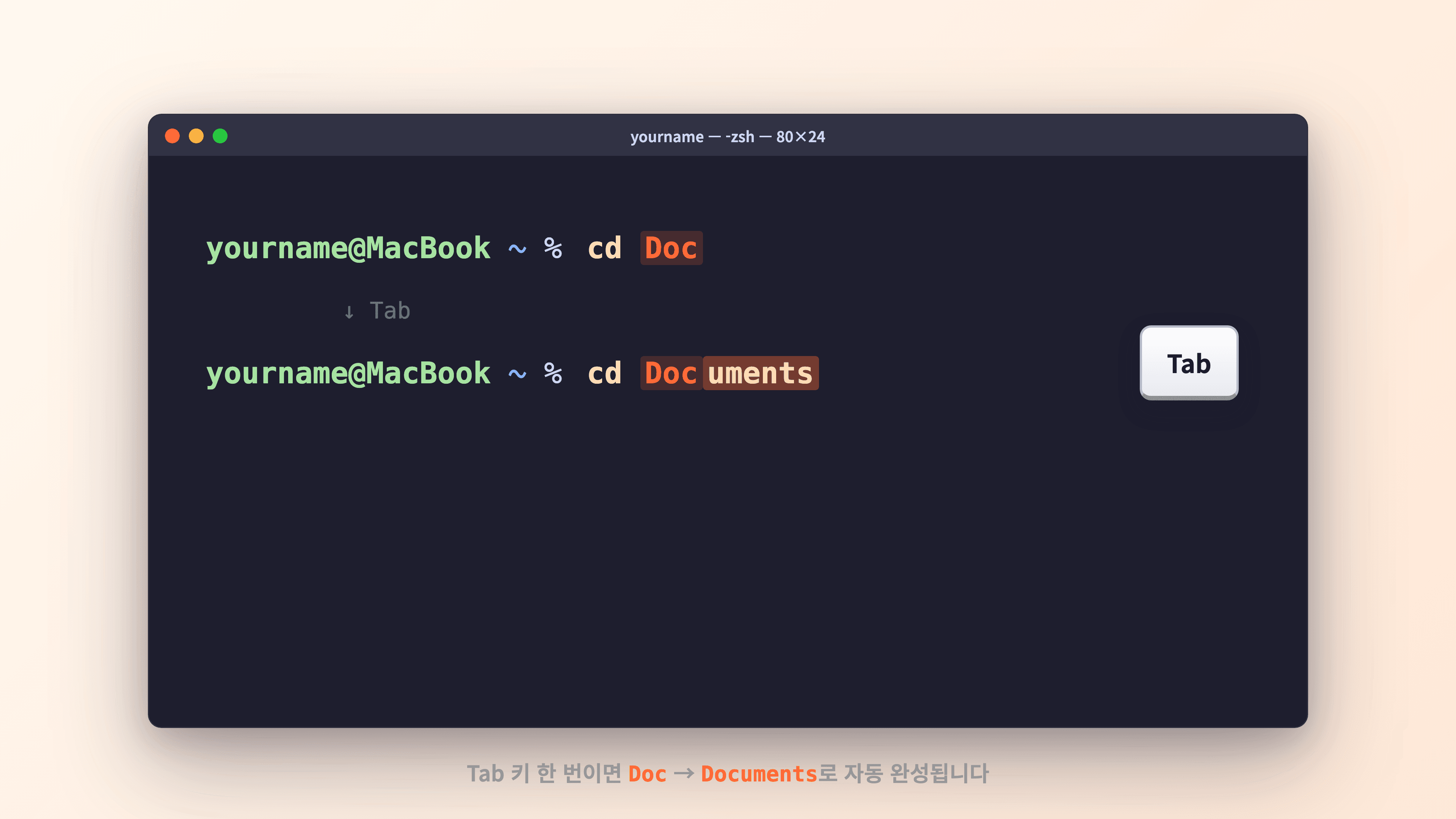
폴더 이름이나 파일 이름을 길게 치기 귀찮을 때, 앞 글자 몇 개만 치고 Tab 키를 누르면 나머지가 자동으로 채워집니다. 예를 들어 cd Doc까지만 치고 Tab을 누르면 cd Documents로 알아서 완성됩니다. 오타 걱정이 사라지고, 긴 이름도 빠르게 입력할 수 있습니다.
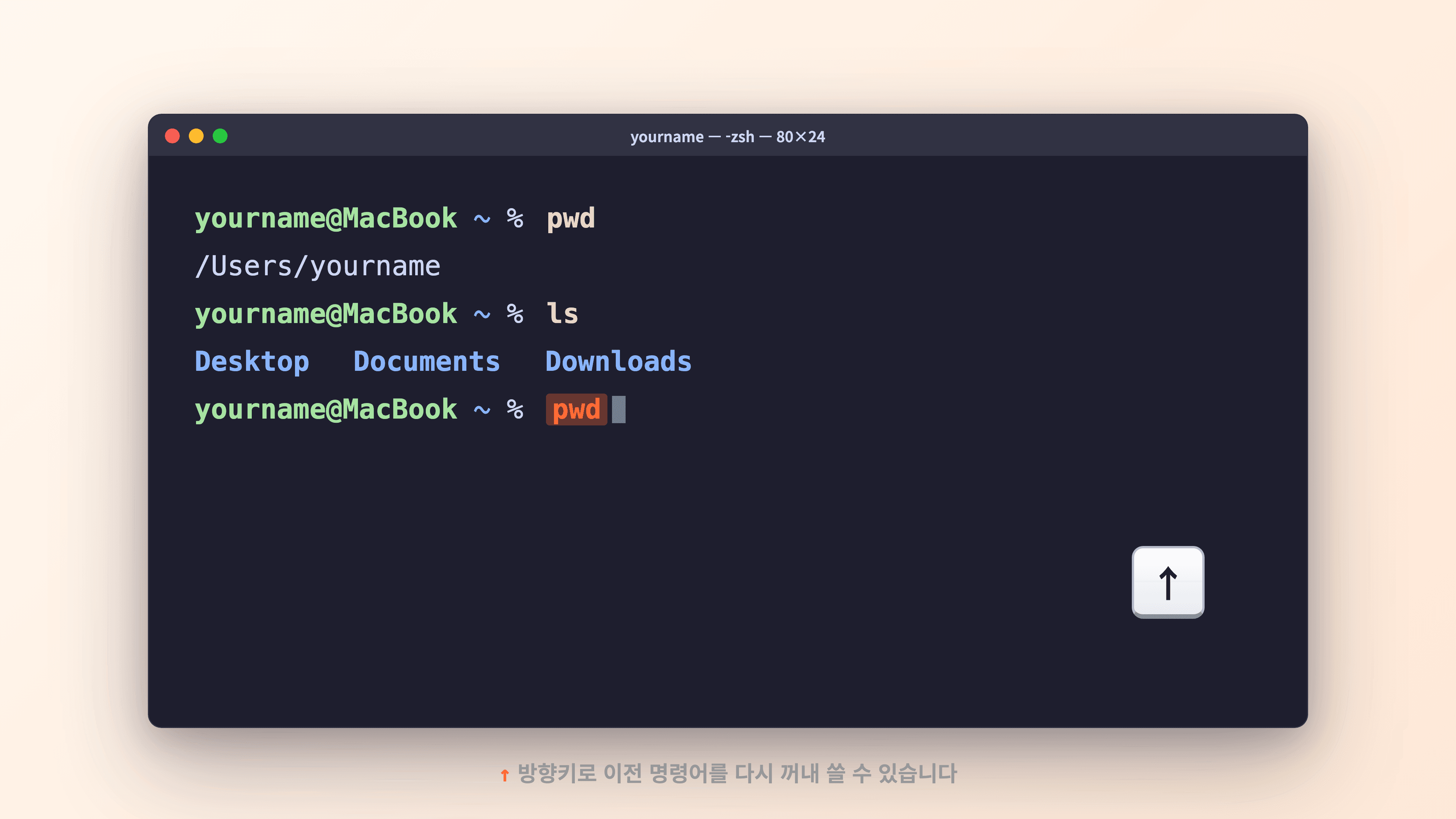
방금 친 명령어를 또 쓰고 싶은데 다시 타이핑하기 귀찮을 때가 많습니다. 이럴 땐 키보드의 ↑ 방향키를 누르세요. 한 번 누를 때마다 한 단계씩 과거의 명령어가 올라옵니다. 마음에 드는 게 나오면 엔터를 누르거나, 수정해서 엔터를 누르면 다시 실행됩니다.
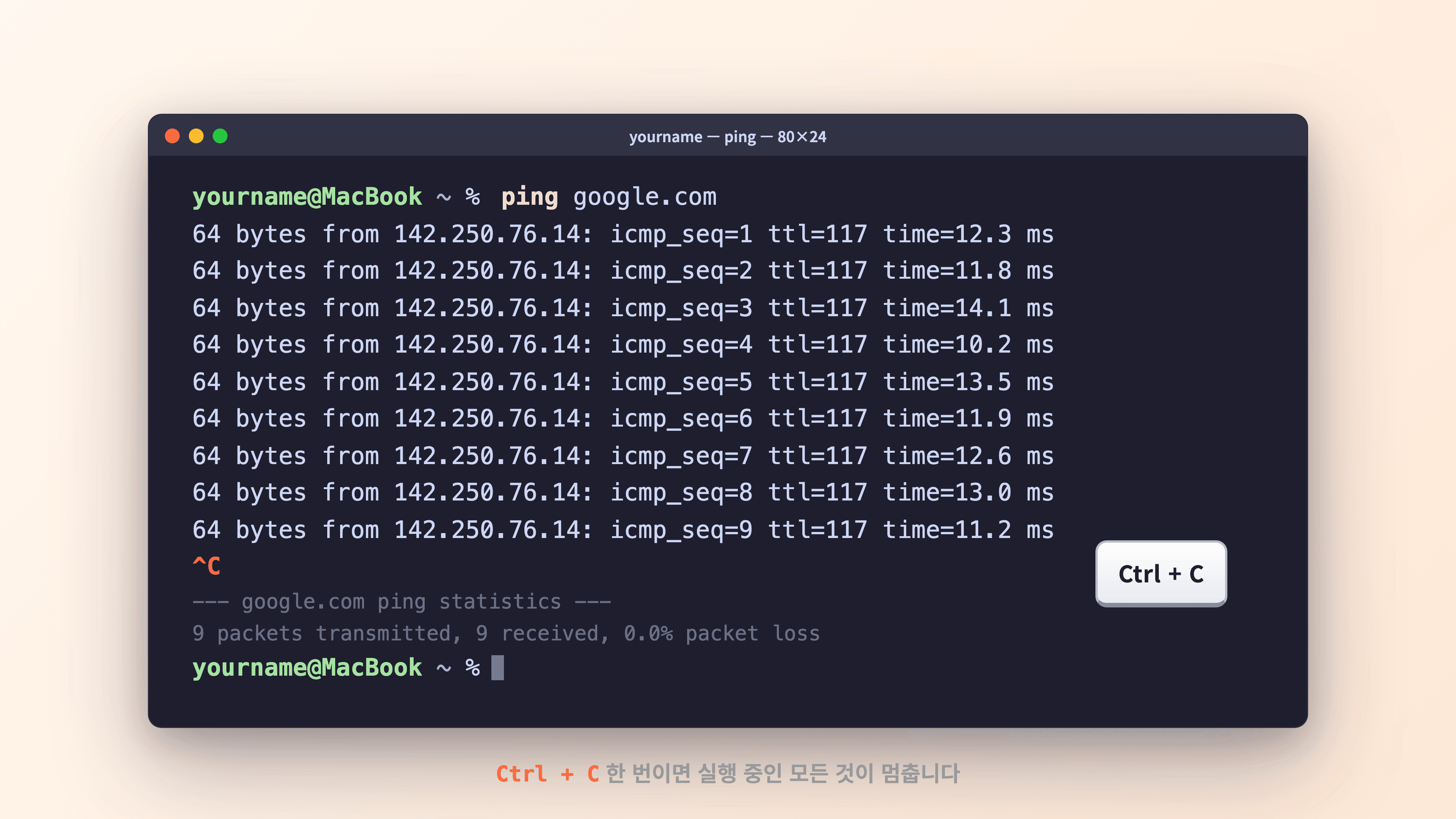
터미널이 이상한 글자를 끝없이 쏟아내거나, 명령어가 멈추지 않을 때가 있습니다. 당황하지 말고 Ctrl + C를 누르세요. 실행 중인 모든 명령어가 즉시 멈춥니다. 맥이든 윈도우든 동일합니다. "뭔가 이상한데?" 싶으면 일단 Ctrl + C를 누르고 다시 시작하면 됩니다.
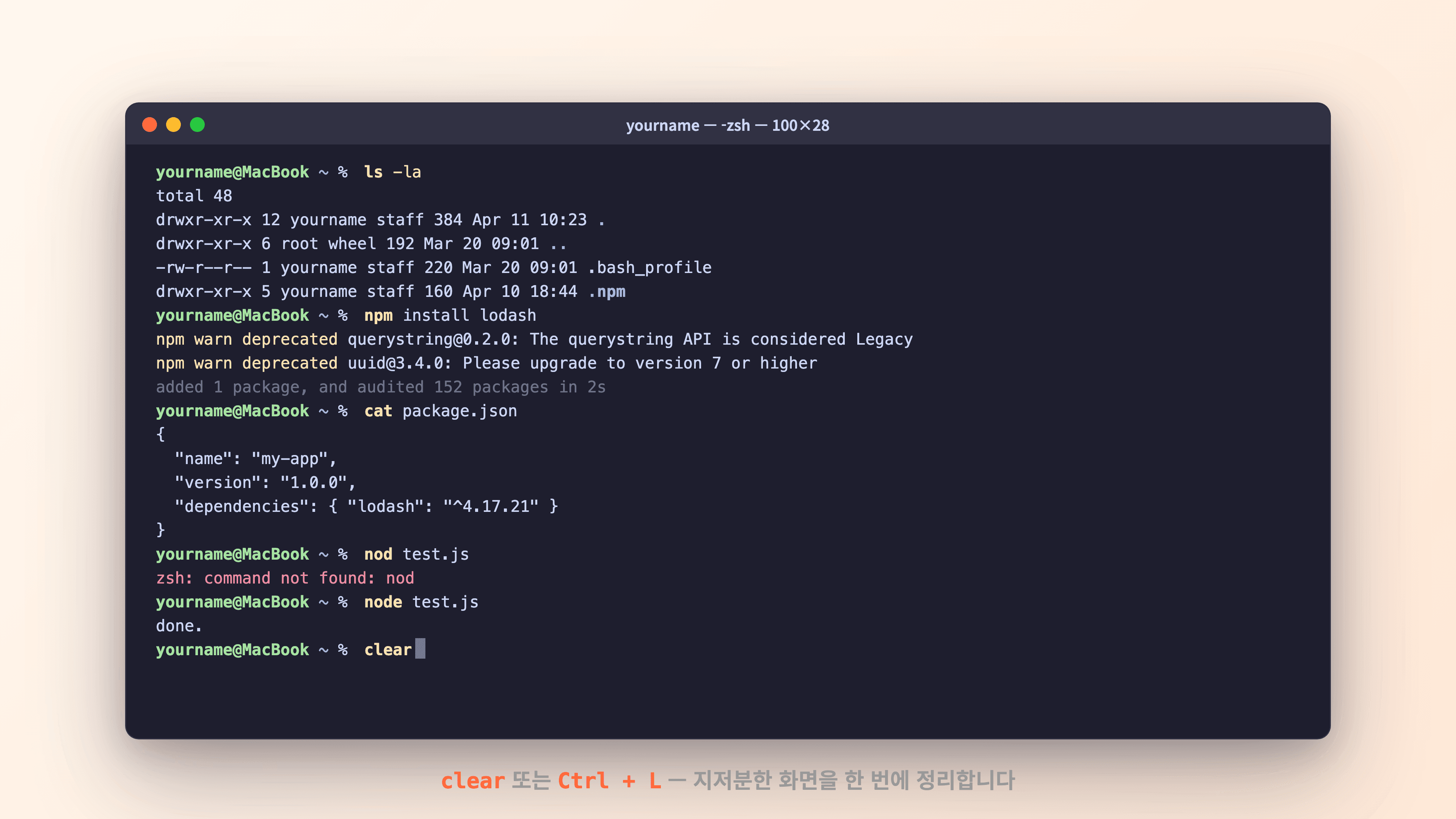
화면이 너무 지저분해져서 현재 위치가 안 보일 때는 clear를 입력합니다. 깨끗하게 비워지고 프롬프트만 남습니다.
clearCtrl + L 단축키도 같은 효과입니다.
~ 기호 — 내 홈 폴더 줄임말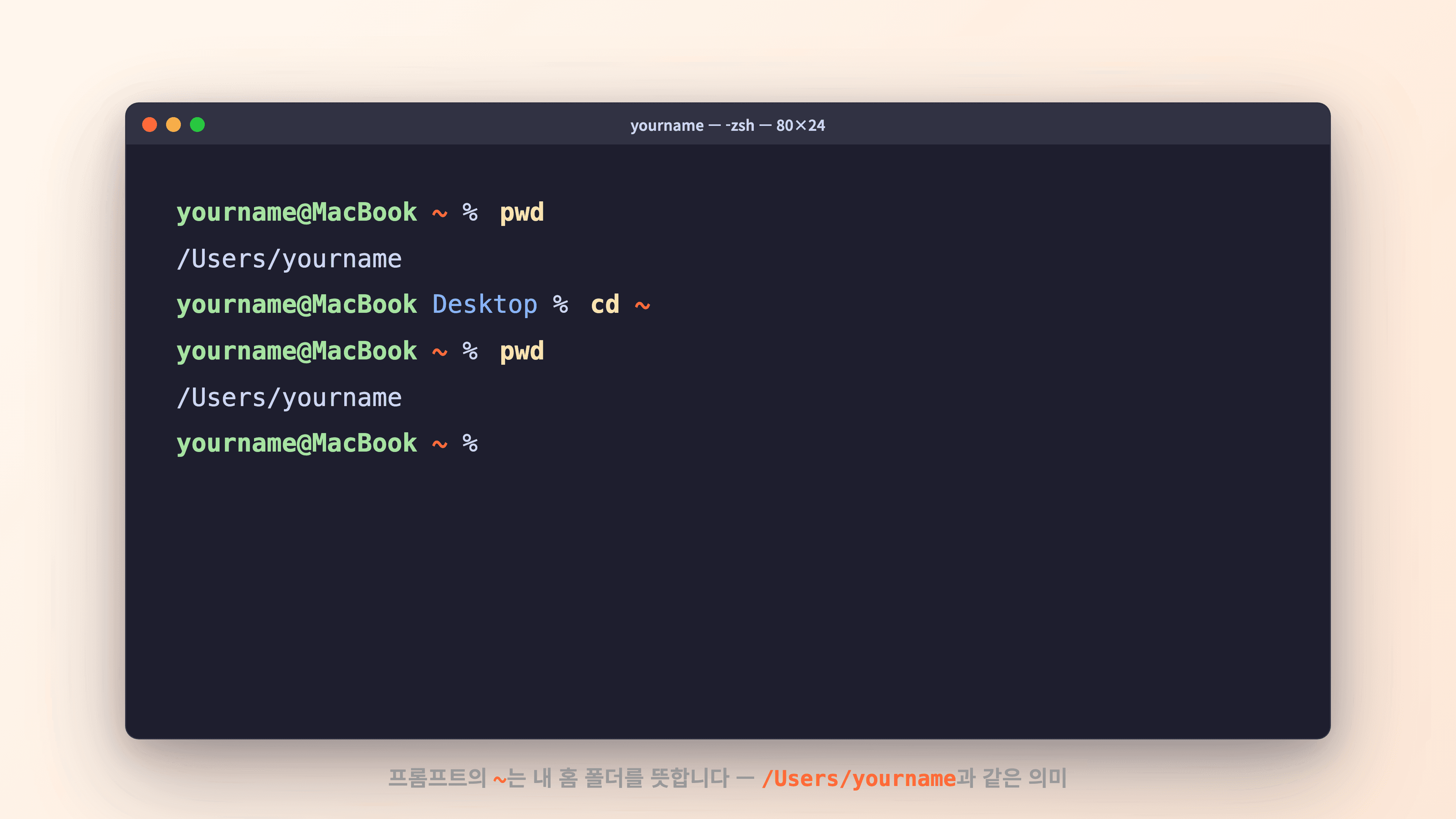
프롬프트에 ~(틸드) 기호가 보일 때가 있습니다. 이건 내 사용자 폴더를 줄여 쓴 표기예요. /Users/yourname 전체를 치지 않아도 ~ 하나로 같은 곳을 가리키고, 어디에 있든 cd ~ 한 번이면 홈 폴더로 돌아옵니다.
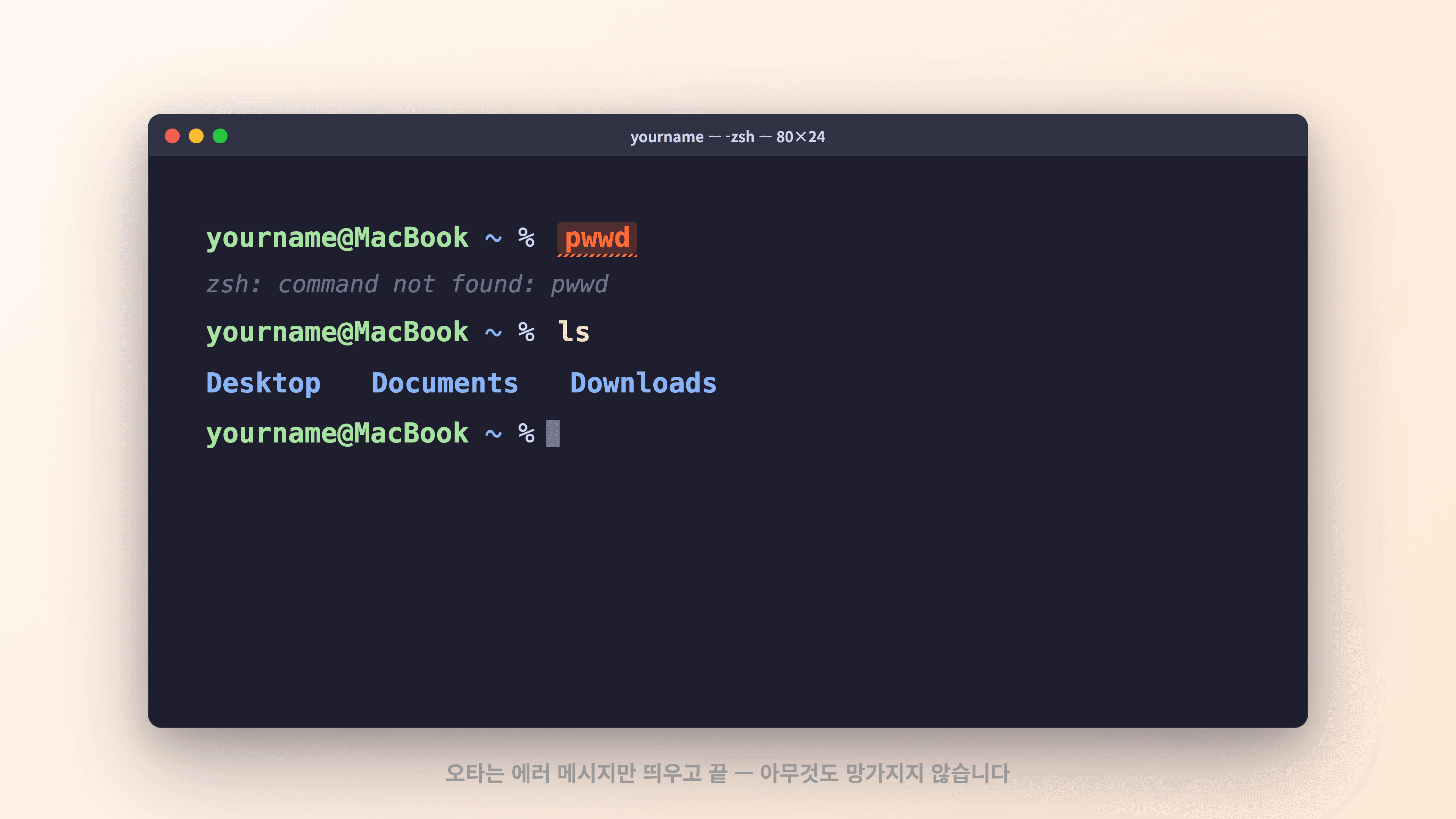
처음 터미널을 쓸 때 가장 걱정되는 건 "명령어 하나 잘못 쳐서 컴퓨터가 부서지면 어쩌지?"입니다. 결론부터 말하면 — 오늘 배운 pwd, ls, cd, clear 같은 명령어는 아무것도 변경하지 않습니다. 그저 "보여주고 이동만" 하는 명령어입니다. 오타가 나면 command not found라는 짧은 에러만 뜨고 끝입니다. 마음 편히 연습해도 됩니다.

| 명령어 | 하는 일 | 예시 |
|---|---|---|
pwd | 현재 위치 확인 | /Users/yourname |
ls | 파일/폴더 목록 보기 | Desktop Documents Downloads |
cd 폴더명 | 폴더 이동 | cd Desktop |
cd .. | 한 단계 위로 이동 | cd .. |
딱 세 가지만 기억하면 됩니다. 이것만 알아도 AI 코딩 도구를 사용하는 데 충분합니다.
터미널이 더 이상 무섭지 않을 겁니다. 이제 AI에게 일을 시킬 준비가 끝났어요.
