🌱 입문(LV5)#ClaudeCode#터미널#AI코딩#Claude Code 사용법#입문
7분·2026. 4. 10.·조회 117
오늘도 AI 한입 하세요 🍊
새 아티클이 발행되면 이메일로 알려드릴게요.

댓글을 남기려면 로그인이 필요합니다.
아직 댓글이 없습니다. 첫 댓글을 남겨보세요!

클로드 코드(Claude Code)에게 매번 '이 프로젝트는 이렇고, 답변은 이렇게...' 반복 설명하고 계신가요? CLAUDE.md 파일 하나면 한 번만 세팅하고 끝입니다. 비개발자도 5분이면 따라할 수 있는 CLAUDE.md 설정법과 실전 템플릿, 웹에서 쓰는 Claude Projects까지 한 번에 정리했습니다.

Claude Code(클로드 코드)를 처음 설치하고 실행하는 방법을 완전 초보 눈높이로 안내합니다. 터미널 여는 법부터 첫 대화, 웹페이지 만들기 실습까지 5분이면 충분합니다.

클로드 코드(Claude Code)가 파일 수정할 때마다 Yes를 물어봐서 답답하다면, 권한 자동 허용(bypassPermissions)을 켜면 됩니다. 설정법부터 Shift+Tab 전환, 위험성, plan mode 활용, settings.json 영속화까지 한 글로 끝냅니다.

클로드 코드가 최근 답변이 부실하고 헛소리가 늘었다면, '어댑티브 싱킹' 기본값 변경 때문일 수 있습니다. 2026년 4월 Opus 4.7과 함께 xhigh가 새 기본값이 되면서 상황이 크게 달라졌습니다. /effort 6단계와 ultrathink 키워드를 직접 측정한 수치로 비교하고, Opus 4.7 시대에 맞는 최적 설정법을 정리했습니다. (2026년 4월 업데이트 반영)

Claude Code와 agent-browser로 웹 링크를 자동 수집하고 분류하는 방법. Pro 요금제에서도 가능한 AI 업무 자동화 실전 가이드.

클로드 코드에서 매번 똑같은 지시를 반복 중이라면, 스킬·커맨드·서브에이전트·에이전트팀 중 뭘 써야 할지 헷갈릴 때가 옵니다. 이 글에서 네 가지 사용법과 선택 기준을 한 번에 정리합니다.

터미널 뜻, CLI란 무엇인지부터 맥 터미널 여는 법, 첫 명령어 실습까지. Claude Code, Codex 같은 AI 도구를 쓰려면 터미널을 알아야 합니다.

엑셀 함수도, 매크로도, 파이썬도 배울 필요가 없습니다. 터미널에서 Claude Code를 열고 엑셀 파일을 넘긴 다음 하고 싶은 일을 말로 설명하면, 파일을 직접 읽고 수정하고 저장까지 해줍니다. 실전 예제 3가지로 보여드립니다.

둘 다 AI인데 어떻게 다를까요? 코딩, 글쓰기, 분석 등 상황별로 어떤 AI를 선택해야 하는지 실전 비교로 정리했습니다.

클로드 코드 사용량을 /context와 /usage 명령어로 진단하고, 토큰이 빨리 소진되는 원인을 분석해 비용을 아끼는 실전 팁까지 정리합니다. 서브에이전트 남용·긴 세션 등 리밋이 걸리는 패턴별 대응법과 요금제 비교 포함.

클로드 코드(Claude Code)에게 매번 같은 커밋·PR·배포 지시를 반복하고 계신가요? 클로드 코드 스킬(Claude Code Skill)을 직접 만들면 /commit, /pr, /deploy 같은 한 단어 명령으로 반복 업무를 끝낼 수 있습니다. 슬래시 커맨드와의 통합, 5분 핸즈온, 자동 호출 트리거, 인자 처리, 실시간 컨텍스트 주입까지 한 번에 정리합니다.

클로드 코드에서 매번 같은 프롬프트를 복붙하고 계신가요? 슬래시 커맨드로 단축키처럼 줄이고, 복잡한 작업은 스킬로 묶어 AI가 알아서 호출하게 만드는 법을 한 번에 정리했습니다.
클로드 코드(Claude Code)로 열심히 작업하다가, 실수로 까만 창을 닫아본 적 있으신가요. "아까 그 대화 내용이 전부 날아간 건가?" 하고 당황하셨을 겁니다.
결론부터 말씀드리면, 대화 내용은 날아가지 않았습니다. 클로드 코드는 모든 대화를 자동으로 저장하고 있어서, 명령어 한 줄이면 이전 대화를 그대로 이어서 할 수 있습니다.

이 글에서는 클로드 코드 사용법 중 가장 많이 궁금해하는 이전 대화 복구 방법을 알려드리고, 그 과정에서 초보자가 꼭 알아야 할 터미널 명령어도 함께 정리하겠습니다.
명령어 한 줄이면 이어서 할 수 있습니다
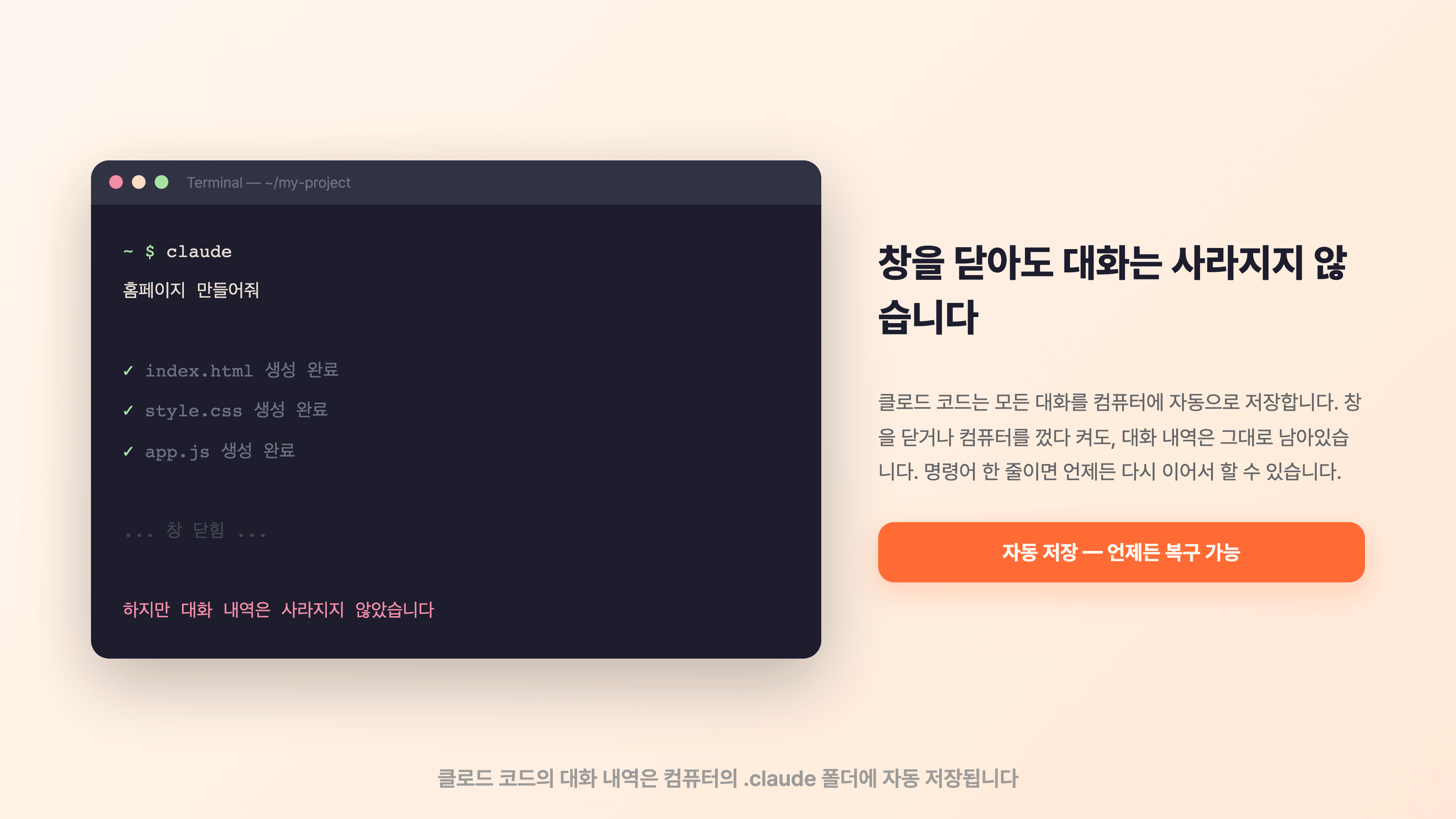
가장 흔한 상황입니다. 클로드 코드로 작업하다가 실수로 창을 닫거나, 컴퓨터를 재부팅한 경우입니다.
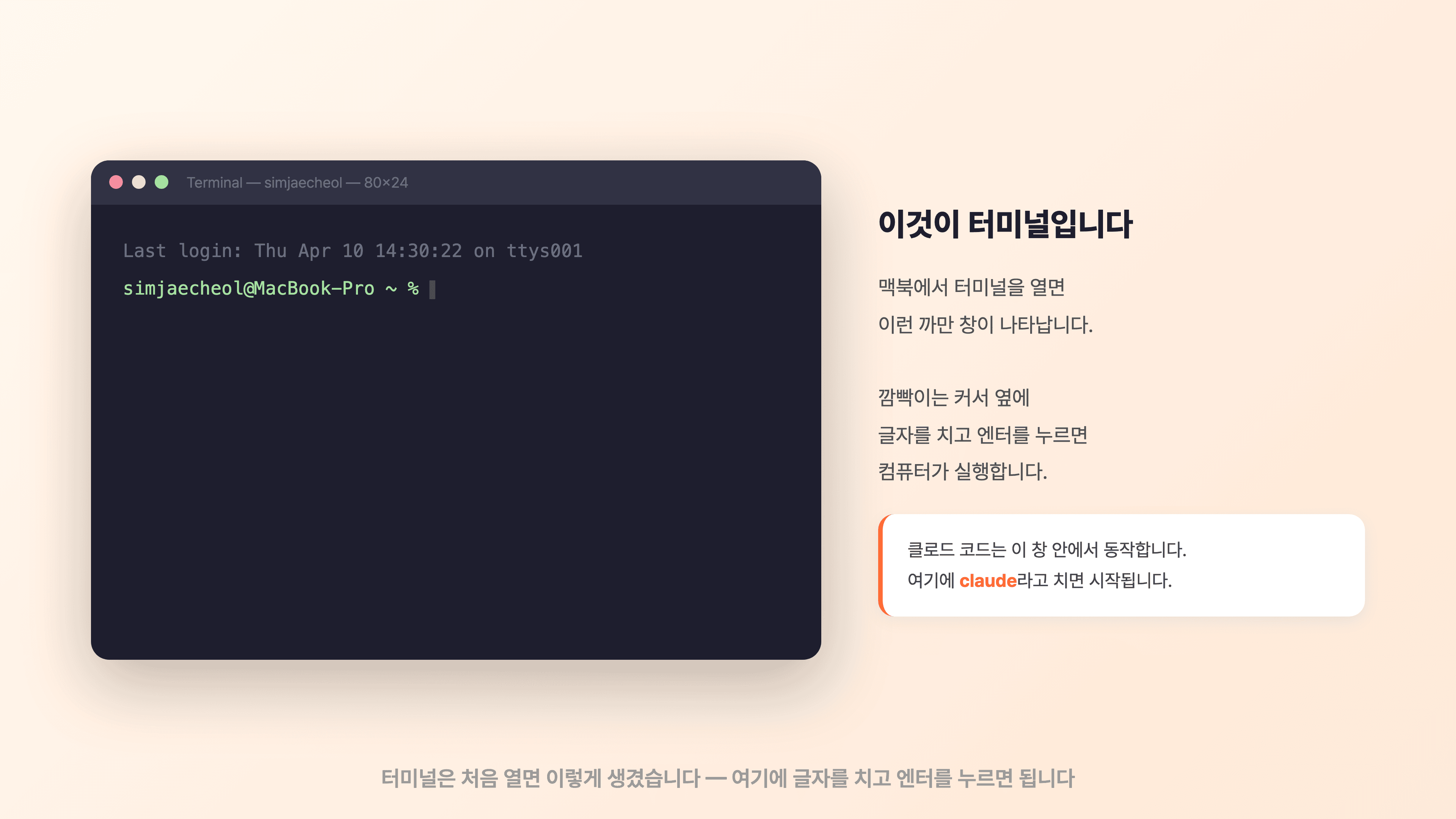
컴퓨터에는 마우스로 클릭하는 방식 말고, 글자를 직접 쳐서 명령하는 방식이 있습니다. 이때 쓰는 까만 창을 터미널이라고 부릅니다. 클로드 코드는 이 터미널 안에서 동작합니다.
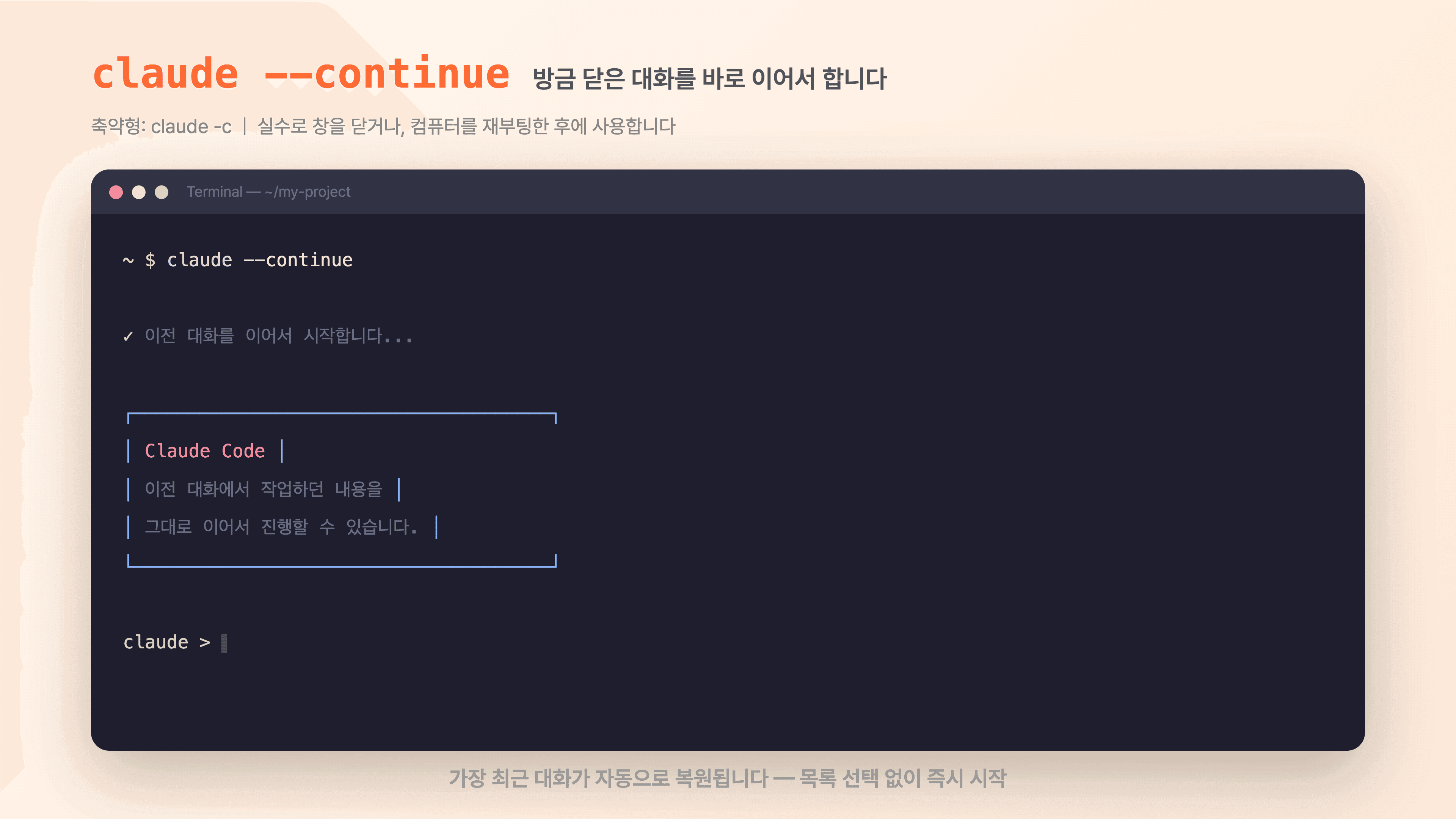
터미널을 다시 열고, 아래 글자를 그대로 치고 엔터를 누르면 됩니다.
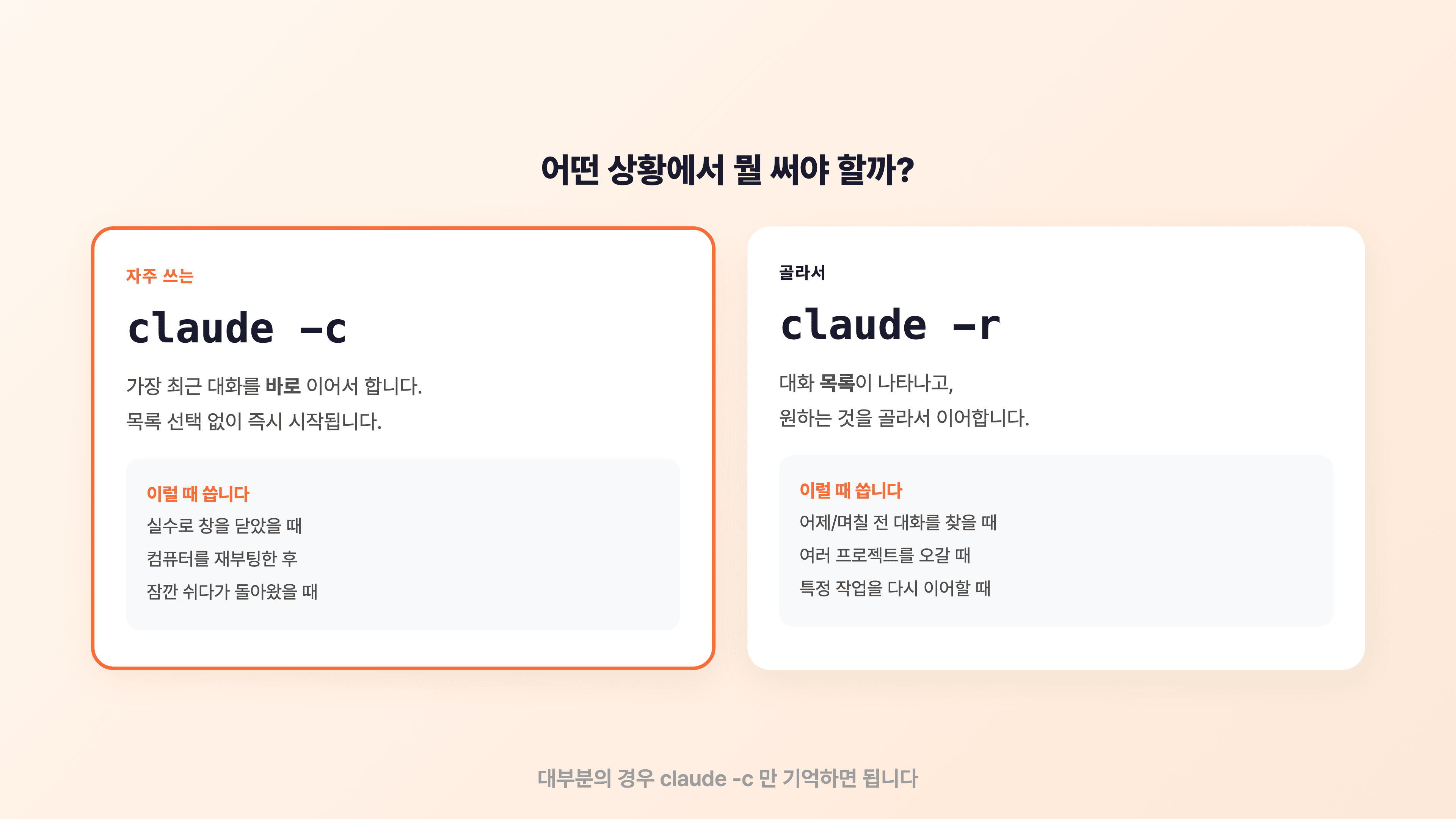
claude --continue이 명령어가 하는 일은 딱 하나입니다. 가장 최근에 했던 대화를 그대로 불러오는 것. 아까 하던 대화가 화면에 다시 나타나고, 마치 창을 닫기 전처럼 이어서 대화할 수 있습니다.
--continue가 너무 길다고 느껴지면 줄여 쓸 수도 있습니다.
claude -c완전히 같은 동작입니다. -c는 --continue의 축약형입니다.
어제, 그저께 대화도 찾을 수 있습니다
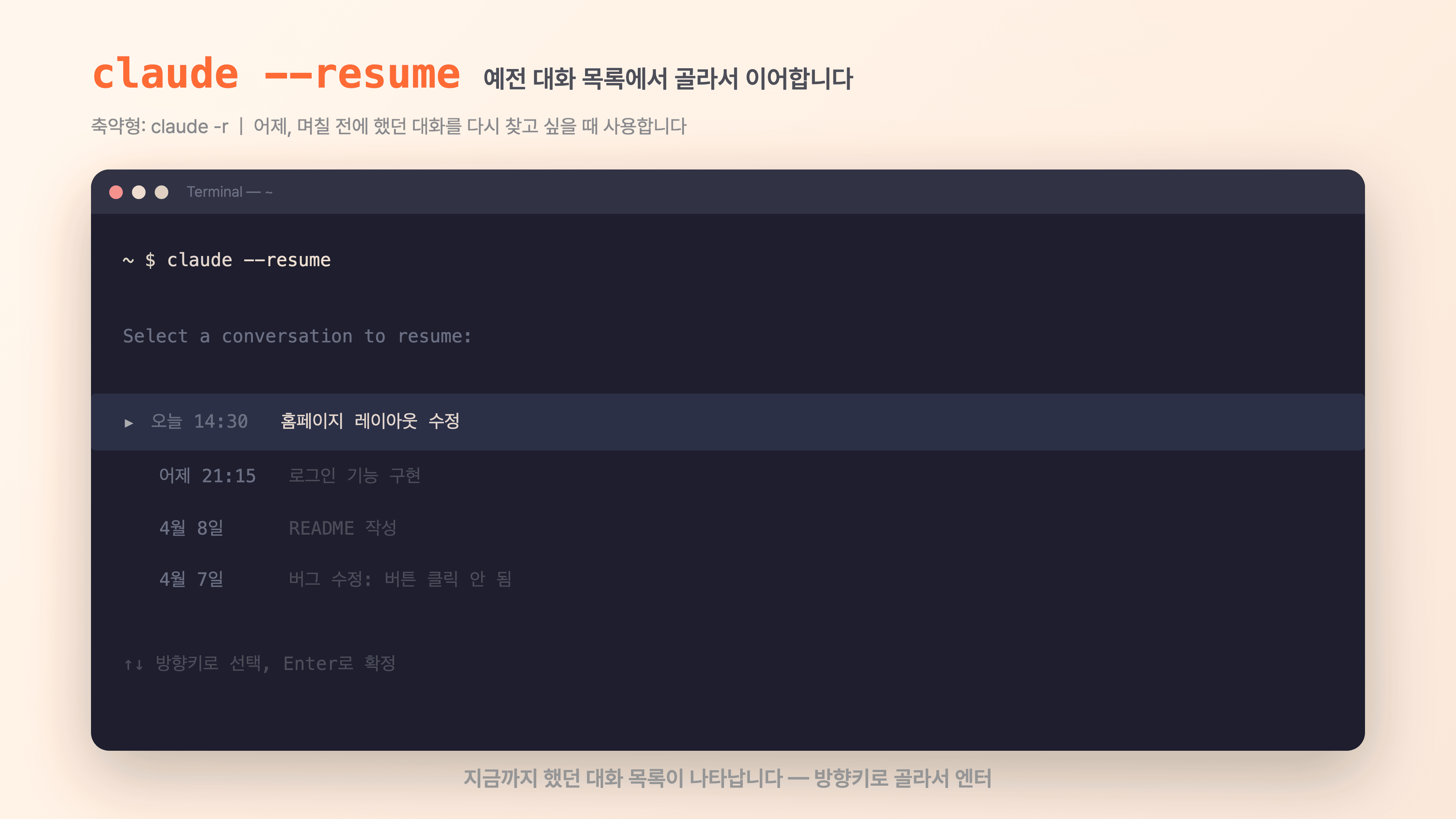
"방금" 닫은 대화가 아니라, "어제" 또는 "며칠 전"에 했던 대화를 찾고 싶을 때가 있습니다. 이럴 때는 다른 명령어를 씁니다.
claude --resume이 명령어를 입력하면, 지금까지 했던 대화 목록이 시간순으로 쭉 나타납니다. 키보드의 위아래 방향키(↑ ↓)로 원하는 대화를 골라서 엔터를 누르면 됩니다.
축약형은 -r입니다.
claude -r정리하면 이렇습니다.
| 상황 | 명령어 | 축약형 |
|---|---|---|
| 방금 닫은 대화를 이어서 | claude --continue | claude -c |
| 예전 대화 목록에서 골라서 | claude --resume | claude -r |
참고로, 클로드 코드를 실행 중인 상태에서 새 대화를 시작하고 싶다면 /clear를 입력하면 됩니다. 현재 대화를 비우고 처음부터 시작할 수 있습니다.
새 대화를 시작하면 클로드가 기억을 잃습니다
여기서 자연스러운 의문이 생깁니다. "그냥 새로 시작하면 안 되나?"
결론부터 말씀드리면, 가능하면 이어서 하는 게 훨씬 낫습니다. 이유를 이해하려면 클로드 코드가 대화를 어떻게 기억하는지를 알아야 합니다.
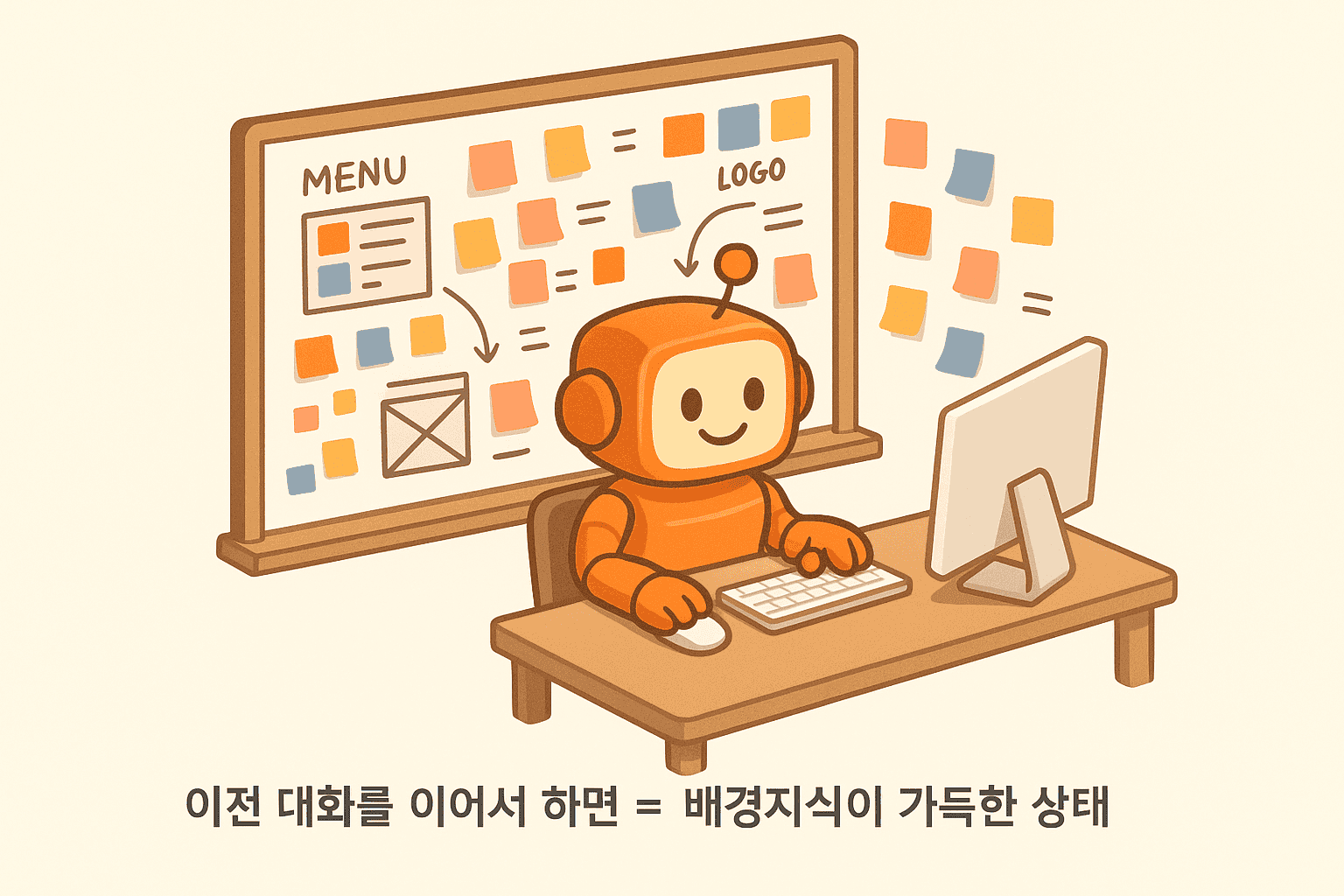
클로드 코드는 컨텍스트라는 것을 가지고 있습니다. 쉽게 말하면 "지금까지 나눈 대화 내용을 담는 메모장"입니다. 대화를 할수록 이 메모장에 내용이 쌓입니다. 어떤 파일을 만들었는지, 어떤 구조로 설계했는지, 어디까지 작업했는지가 전부 이 메모장에 적혀 있습니다.
새 대화를 시작하면 이 메모장이 백지로 돌아갑니다. 클로드 코드 입장에서는 처음 보는 프로젝트가 되는 것입니다. 같은 설명을 처음부터 다시 해야 하고, 이전에 만든 파일과 충돌하는 코드를 만들 수도 있습니다.
한마디로, 이전 대화를 이어서 한다는 것은 클로드에게 기억을 돌려주는 것입니다.
메모장이 너무 길어지면 오히려 방해가 됩니다
그렇다고 항상 이어서 해야 하는 건 아닙니다. 클로드 코드의 메모장에는 용량 한계가 있습니다. 이 한계를 넘어서면 오래전에 쓴 내용부터 점점 잊어갑니다. 이것을 컨텍스트 관리라고 부릅니다.
새 대화를 시작하는 게 나은 상황은 세 가지입니다.
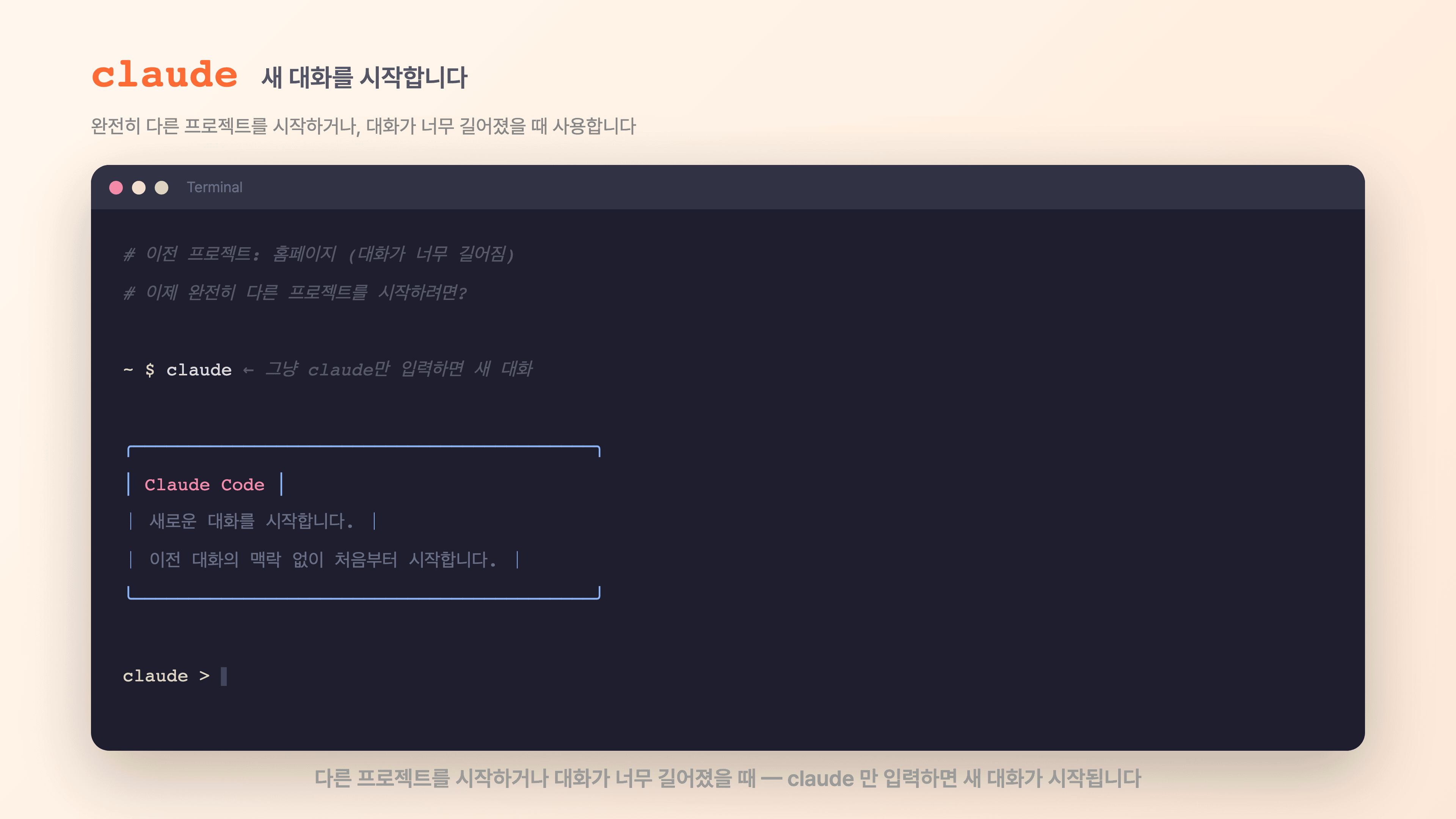
완전히 다른 프로젝트를 시작할 때. 홈페이지를 만들다가 전혀 다른 앱을 만들기 시작한다면, 이전 대화의 맥락이 오히려 방해가 됩니다. 이때는 새 대화가 깔끔합니다.
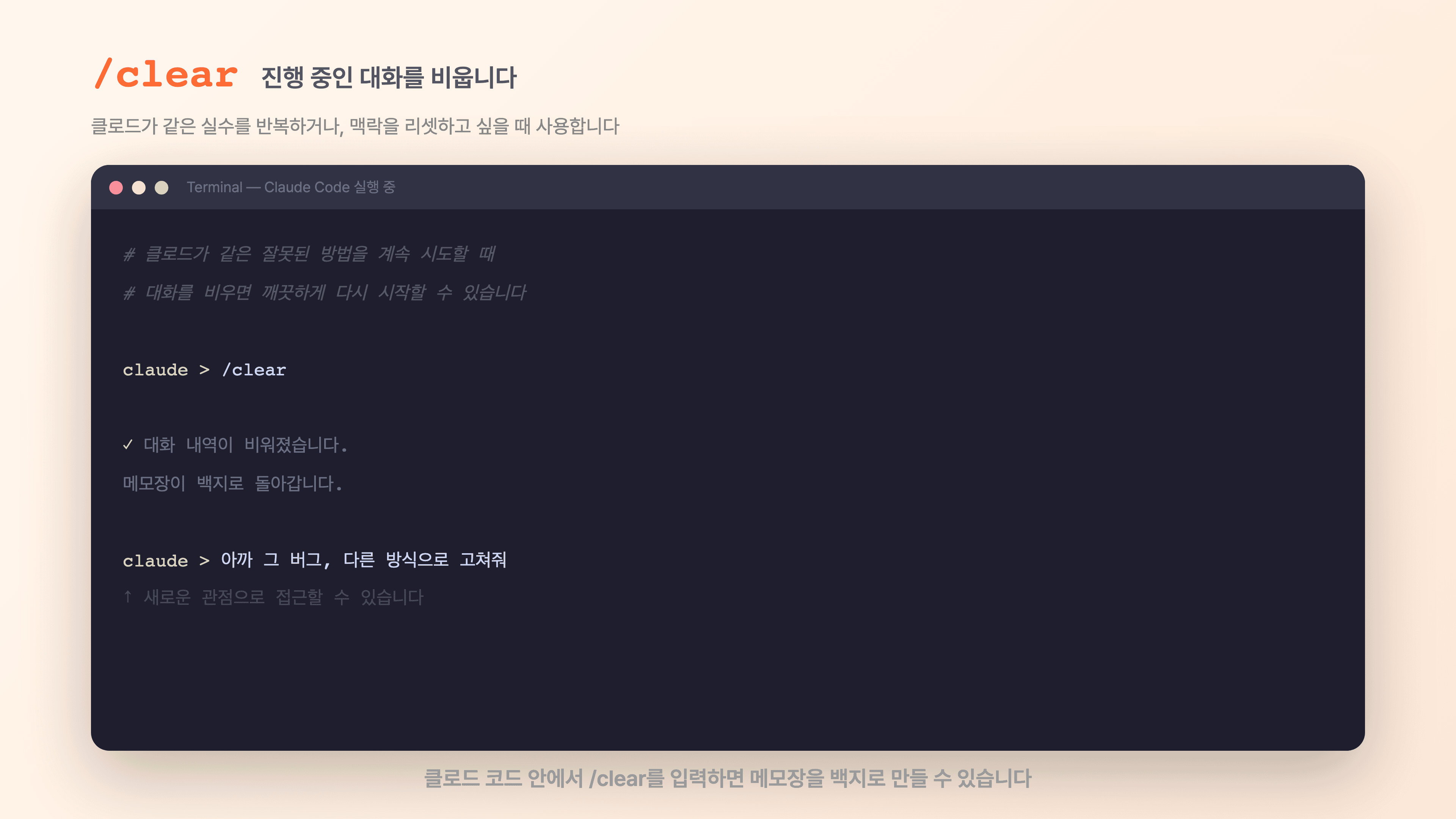
클로드가 같은 실수를 반복할 때. 대화가 길어지면 가끔 클로드 코드가 이전에 시도했던 잘못된 방법을 계속 반복하는 경우가 있습니다. 이럴 때는 대화를 비우고 새로 시작하면 깨끗하게 해결되는 경우가 많습니다.
대화가 너무 길어졌을 때. 수십 번의 대화를 이어왔다면, 메모장이 가득 차서 처음에 했던 이야기를 잊어가고 있을 수 있습니다. 이럴 때는 핵심 내용만 정리해서 새 대화를 시작하는 게 효율적입니다.
새 대화를 시작하려면 터미널에서 그냥 claude만 입력하면 됩니다.
claude진행 중인 대화를 비우고 싶다면 클로드 코드 안에서 /clear를 입력하면 됩니다. 메모장을 백지로 만드는 것과 같습니다.
아직 낯설다면 여기를 읽어주세요
여기까지 읽으면서 "까만 창을 열고 입력한다고?" 하고 막막했다면, 당연한 반응입니다. 터미널은 대부분의 사람이 컴퓨터를 쓰면서 한 번도 열어볼 일이 없는 프로그램이기 때문입니다.
컴퓨터를 쓰는 방식은 크게 두 가지가 있습니다.
하나는 마우스로 클릭하는 방식입니다. 파인더에서 폴더를 더블클릭하고, 파일을 드래그해서 휴지통에 넣는 것. 우리가 평소에 쓰는 방식입니다.
다른 하나는 글자를 직접 쳐서 명령하는 방식입니다. "이 폴더 열어줘", "파일 목록 보여줘" 같은 명령을 글자로 치는 겁니다. 이때 사용하는 까만 창이 바로 터미널입니다.
맥에서는 이렇게 합니다.
Command + Space를 누릅니다. 화면 상단에 검색창이 뜹니다.terminal이라고 칩니다.까만 배경(또는 흰 배경)에 글자가 깜빡이는 창이 열리면 성공입니다. 이 창이 터미널입니다.
윈도우에서는 시작 버튼을 누르고 PowerShell을 검색하면 비슷한 창이 열립니다.
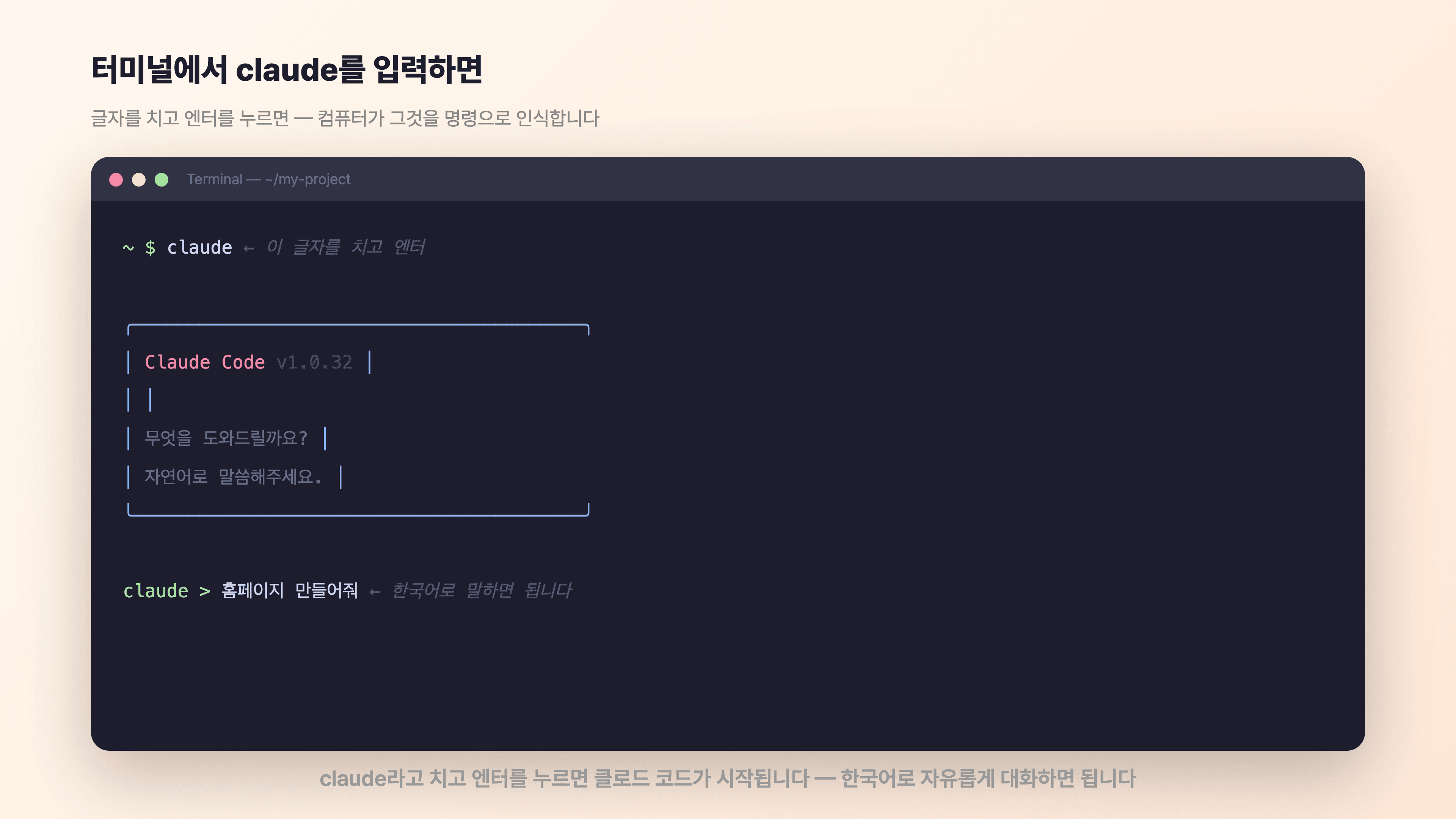
터미널에 글자를 치고 엔터를 누르면, 컴퓨터가 그 글자를 명령으로 인식해서 실행합니다.
예를 들어 claude라고 치고 엔터를 누르면, 컴퓨터가 "아, 클로드 코드를 실행하라는 거구나" 하고 클로드 코드를 켜줍니다.
이것이 터미널의 전부입니다. 글자를 치고, 엔터를 누르면, 컴퓨터가 실행합니다.
ls, cd, pwd — 이 세 가지면 충분합니다
클로드 코드에게 "홈페이지 만들어줘"라고 했더니 파일을 몇 개 만들었다고 합니다. 그런데 그 파일이 컴퓨터 어디에 있는 건지 모르겠습니다.
이럴 때 알아두면 좋은 터미널 명령어가 세 가지 있습니다.
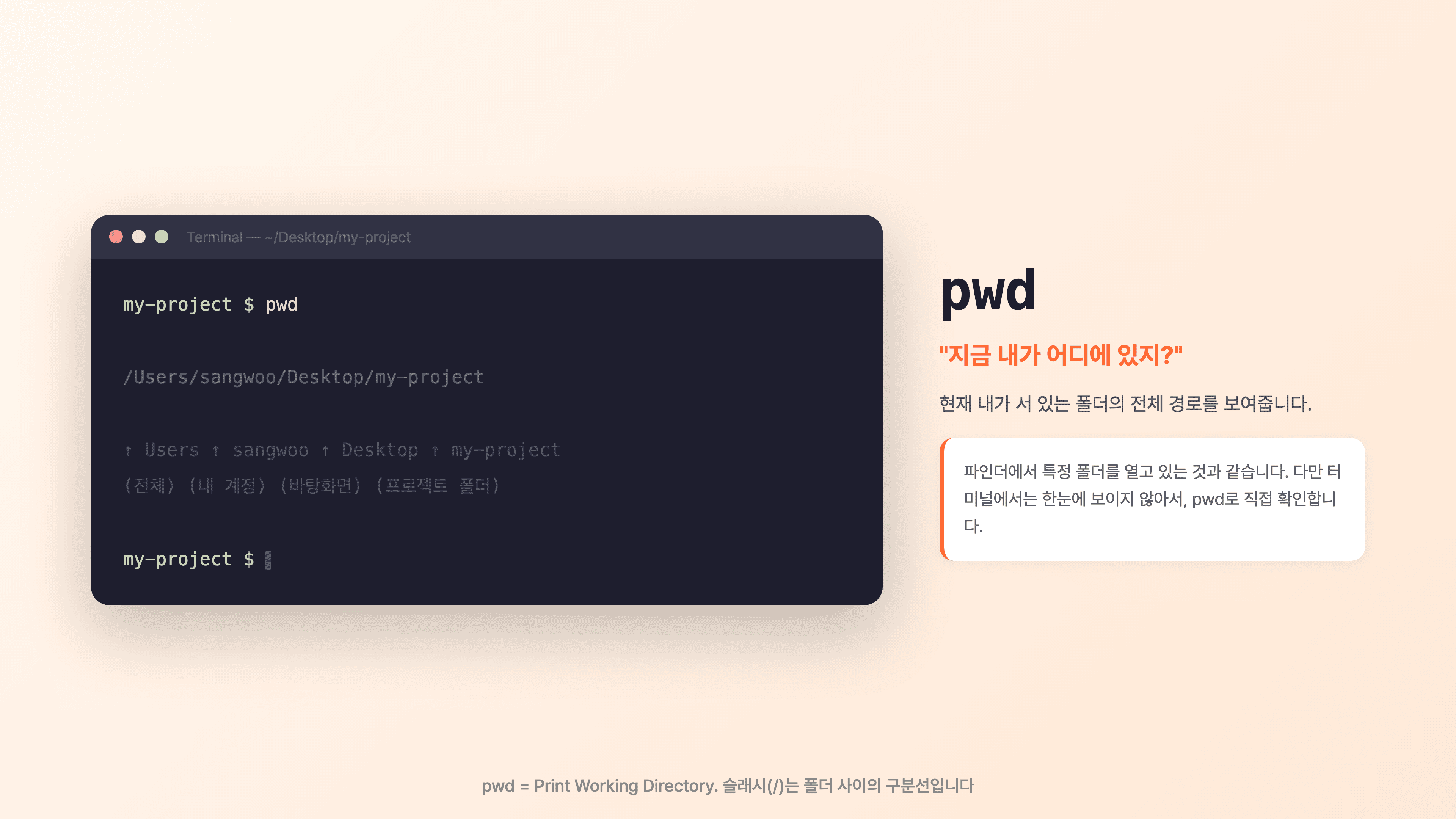
pwd는 Print Working Directory의 약자입니다. 직역하면 "현재 작업 중인 폴더를 출력해줘"라는 뜻입니다.
터미널에서 작업할 때, 나는 항상 컴퓨터의 어떤 "폴더" 안에 서 있습니다. 파인더에서 특정 폴더를 열고 있는 것과 같은 원리입니다.
pwd를 치고 엔터를 누르면, 지금 내가 서 있는 폴더의 위치가 나옵니다.
pwd결과 예시:
/Users/sangwoo/Desktop/my-project
이 결과는 "나는 지금 sangwoo 사용자의 바탕화면(Desktop)에 있는 my-project 폴더 안에 있다"는 뜻입니다. 슬래시(/)는 폴더와 폴더 사이의 구분선이라고 생각하면 됩니다.
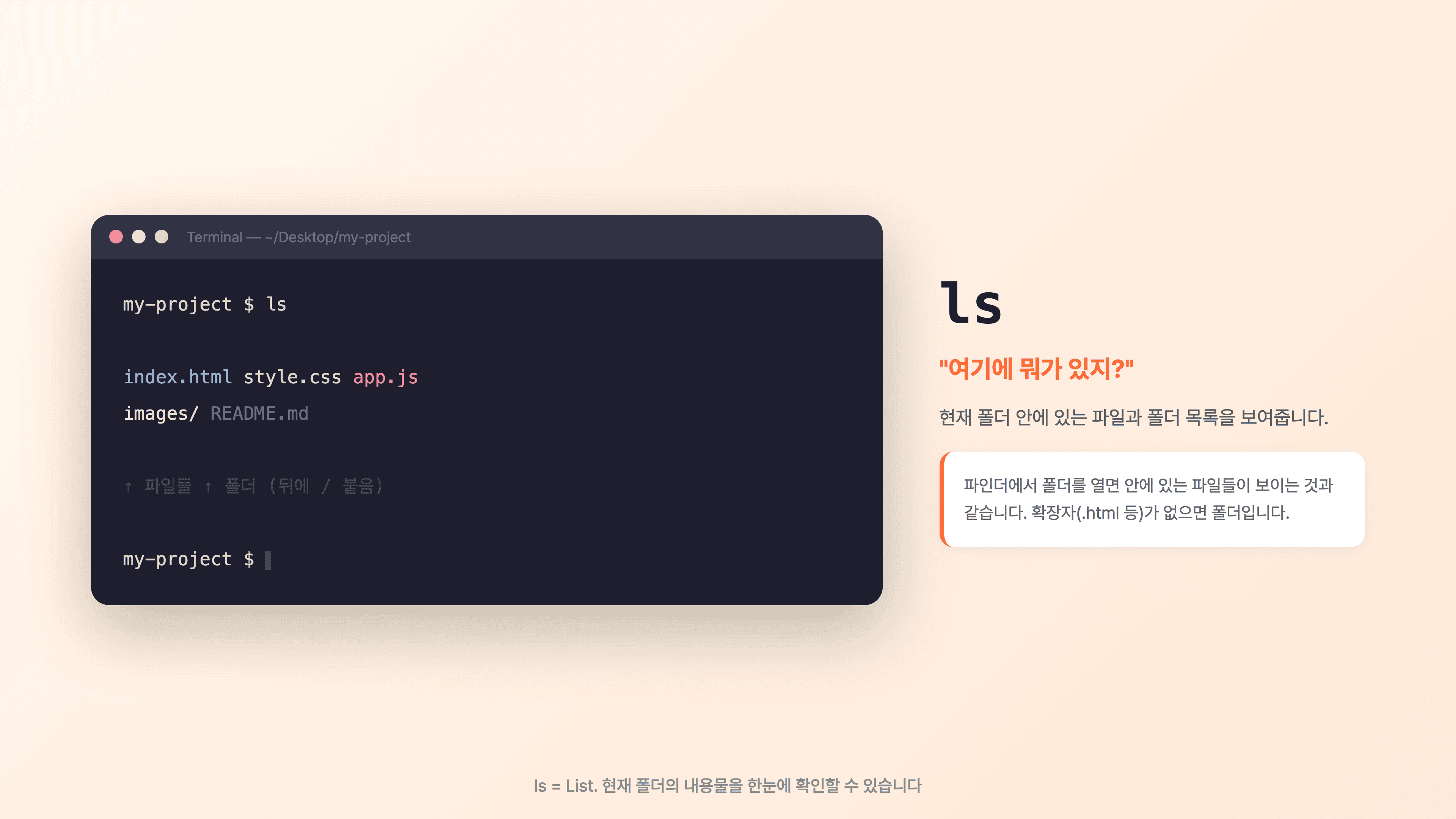
ls는 List의 약자입니다. "목록을 보여줘"라는 뜻입니다.
"이 폴더에 뭐가 있지?"가 궁금할 때 씁니다.
ls결과 예시:
index.html style.css app.js images
파일 이름들이 나열됩니다. images처럼 뒤에 확장자(.html 같은 것)가 없으면 그건 폴더입니다.
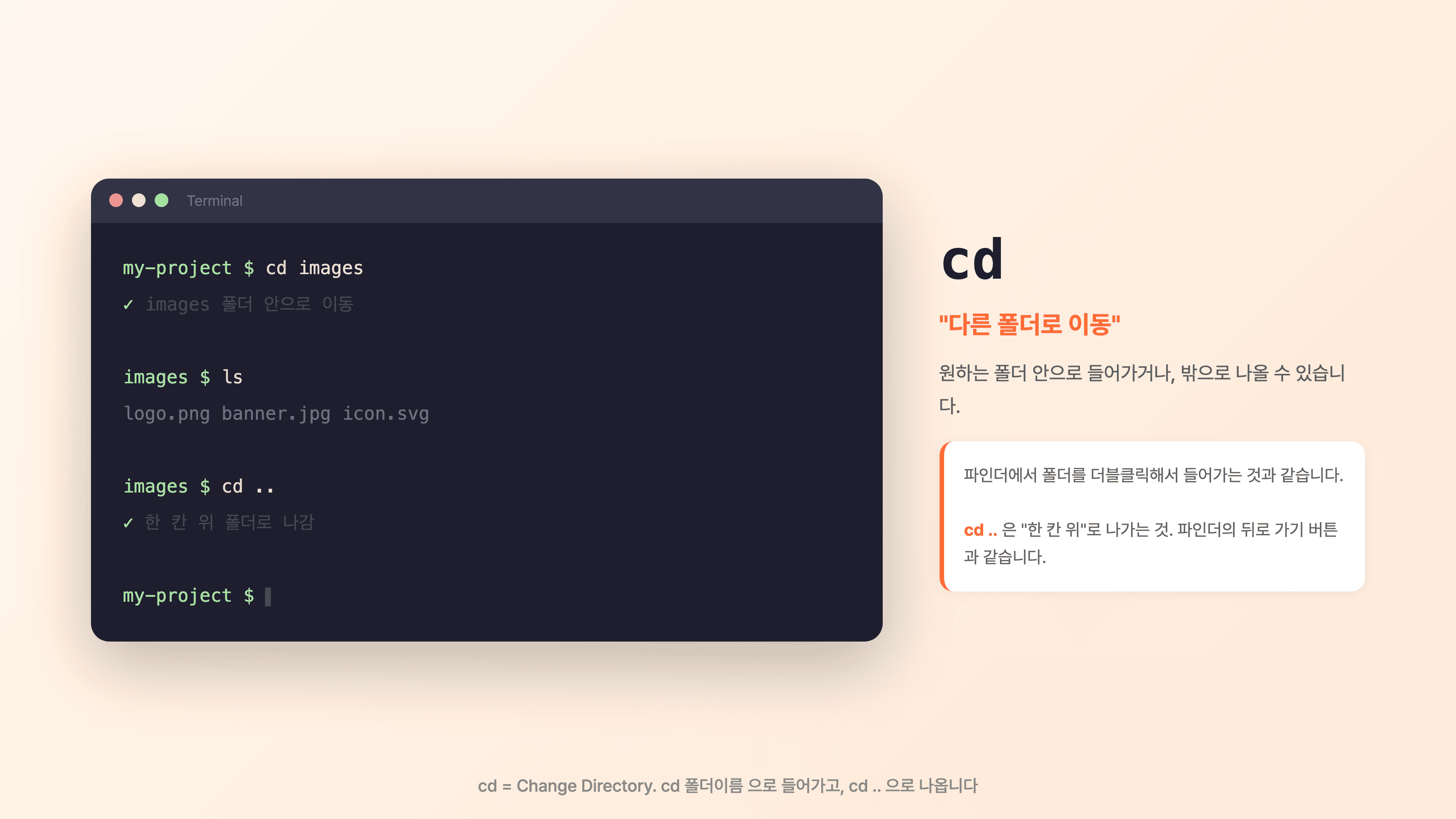
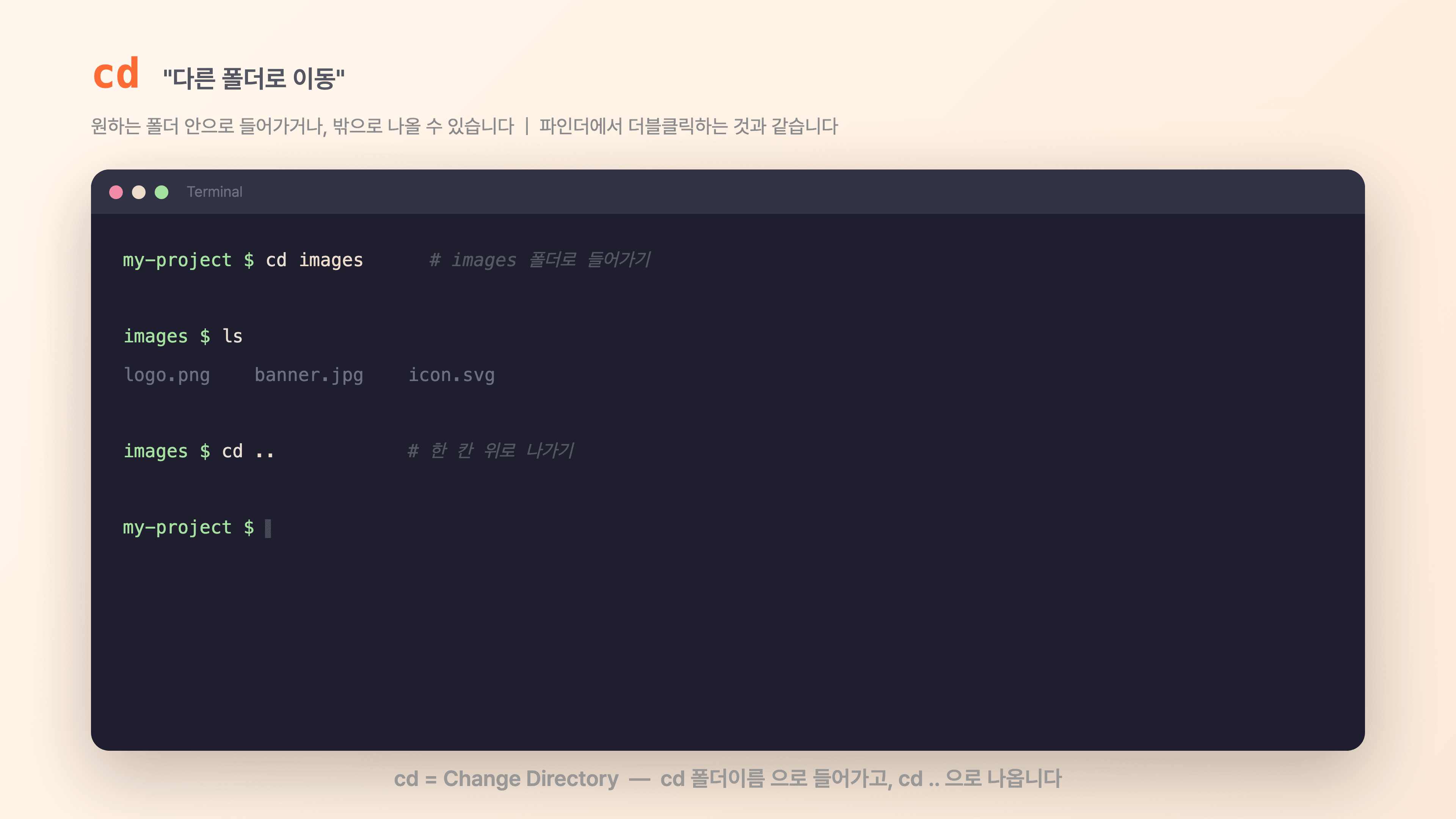
cd는 Change Directory의 약자입니다. "폴더를 바꿔줘"라는 뜻입니다.
파인더에서 폴더를 더블클릭해서 들어가는 것과 같습니다.
cd images이렇게 치면 images 폴더 안으로 이동합니다. 다시 ls를 치면 images 폴더 안에 있는 파일들이 보입니다.
한 단계 밖으로 나가려면 이렇게 칩니다.
cd ....은 "한 칸 위 폴더"라는 뜻입니다. 파인더에서 뒤로 가기 버튼을 누르는 것과 같습니다.
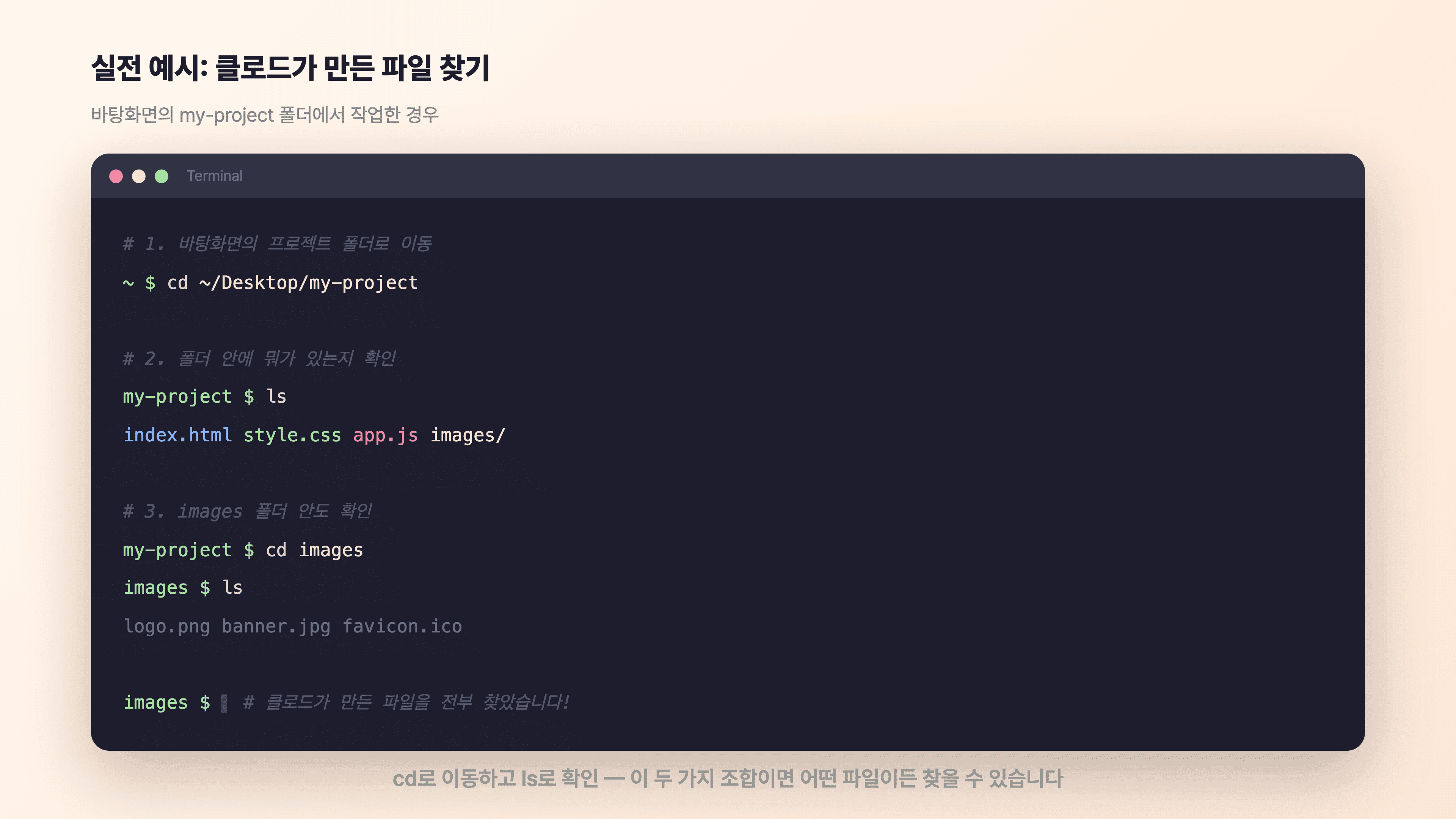
클로드 코드가 바탕화면의 my-project 폴더에서 작업했다면, 이렇게 찾을 수 있습니다.
cd ~/Desktop/my-project
ls
여기서 ~는 "내 홈 폴더"라는 뜻입니다. ~/Desktop은 바탕화면을 가리킵니다.
ls를 치면 클로드가 만든 파일들이 쭉 나옵니다. 물론 파인더에서 직접 해당 폴더를 열어서 확인해도 됩니다. 터미널과 파인더는 같은 폴더를 다른 방식으로 보여주는 것뿐입니다.
자주 쓰는 것 위주로 정리했습니다
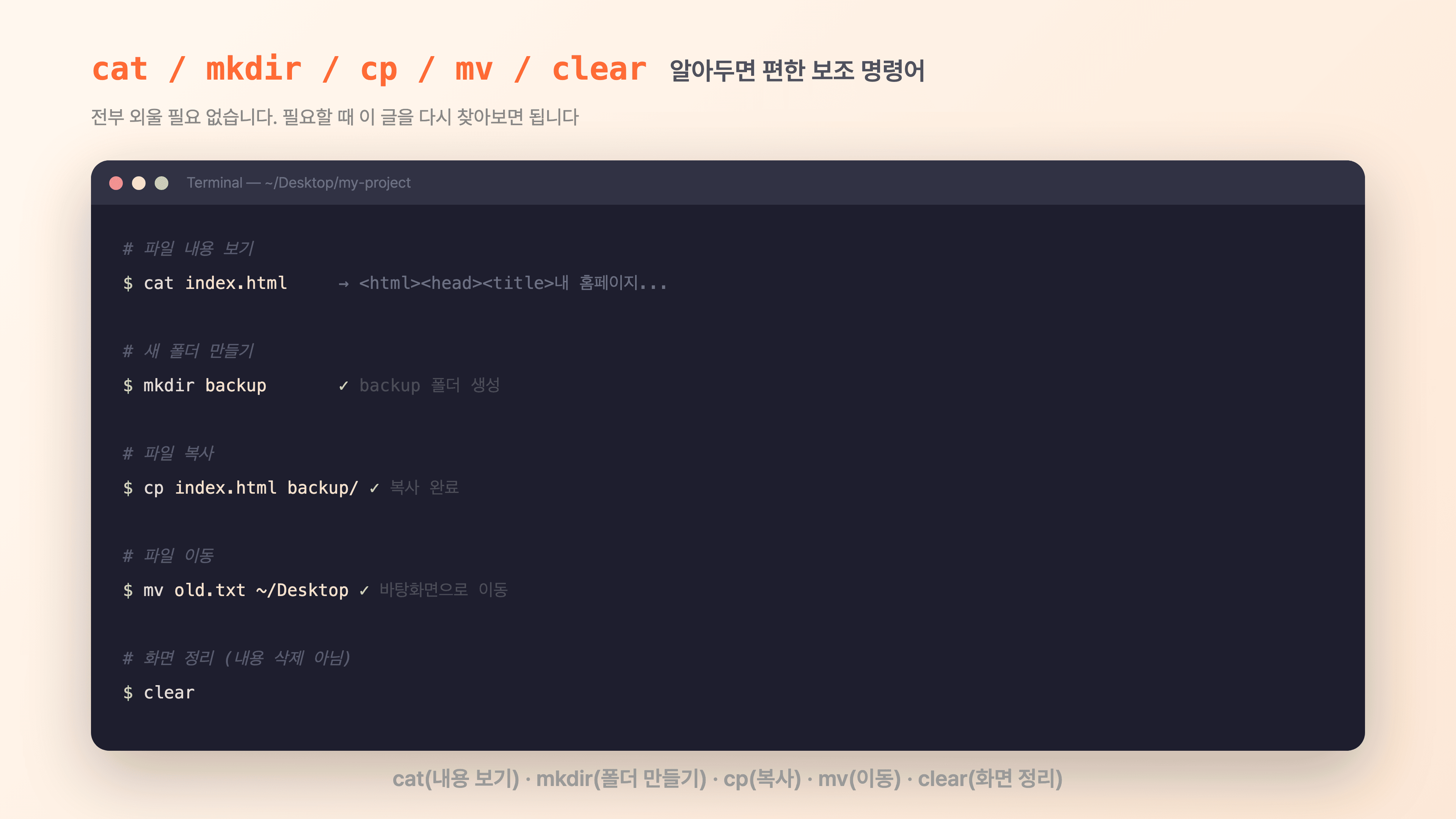
위에서 다룬 pwd, ls, cd 외에도 몇 가지 알아두면 편한 명령어가 있습니다. 전부 외울 필요는 없습니다. 필요할 때 이 글을 다시 찾아보면 됩니다.
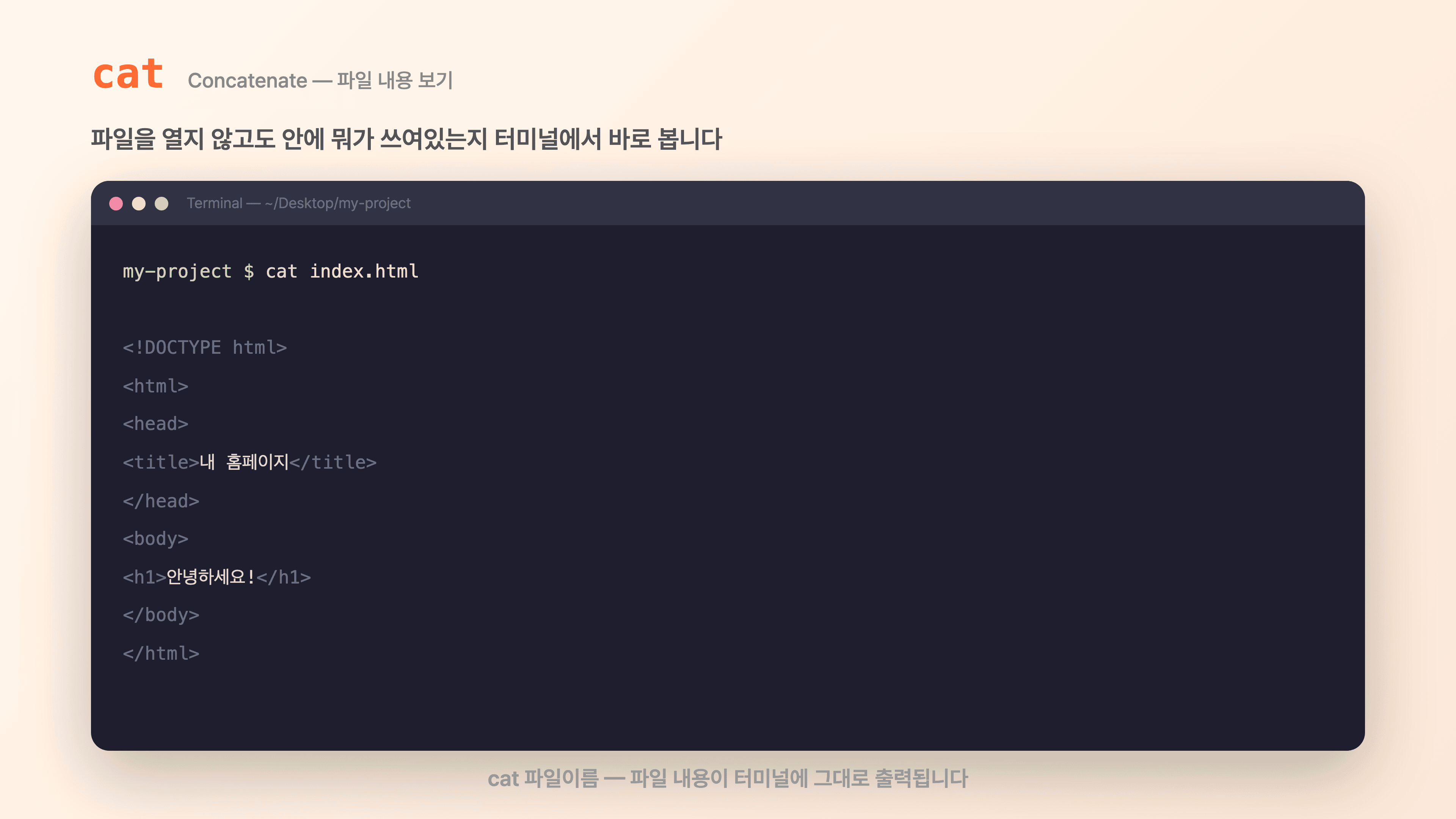
cat은 Concatenate(이어붙이다)의 약자인데, 실제로는 "파일 내용을 화면에 보여줘"라는 의미로 쓰입니다.
파일을 열지 않고도 안에 뭐가 쓰여있는지 터미널에서 바로 볼 수 있습니다.
cat index.htmlindex.html 파일의 내용이 터미널에 그대로 출력됩니다.
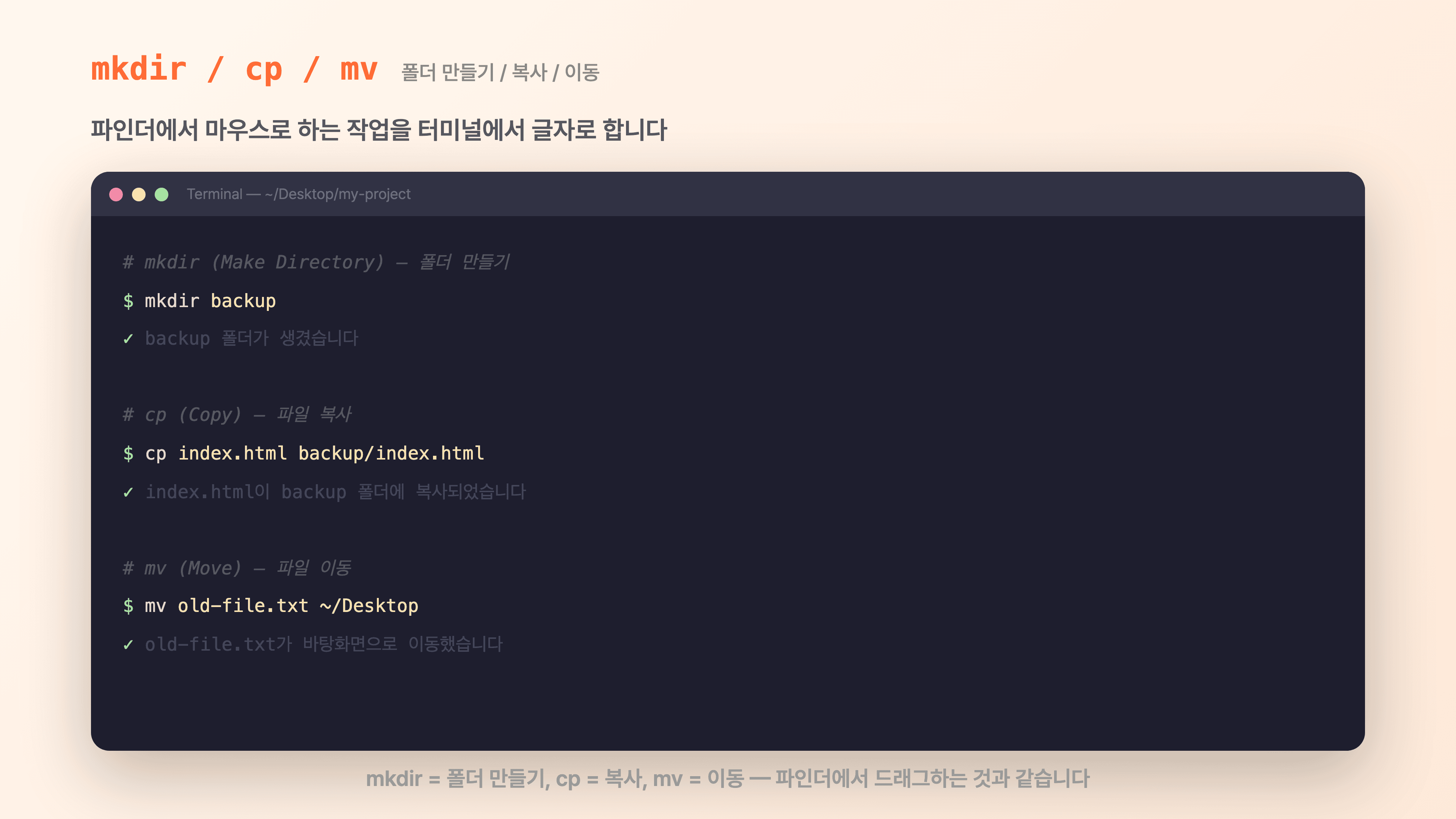
mkdir은 Make Directory의 약자입니다. "폴더를 만들어줘"라는 뜻입니다.
새로운 폴더를 만들 때 씁니다.
mkdir new-folder바탕화면에서 마우스 오른쪽 클릭 후 "새 폴더"를 만드는 것과 같습니다.
cp는 Copy의 약자입니다.
cp index.html backup.htmlindex.html을 복사해서 backup.html이라는 이름으로 저장합니다.
mv는 Move의 약자입니다.
mv backup.html ~/Desktopbackup.html 파일을 바탕화면으로 옮깁니다. 파인더에서 파일을 드래그해서 옮기는 것과 같습니다.
터미널에 글자가 너무 많아져서 지저분할 때, clear를 치면 화면이 깨끗해집니다.
clear내용이 삭제되는 건 아닙니다. 스크롤을 올리면 이전 내용을 다시 볼 수 있습니다.
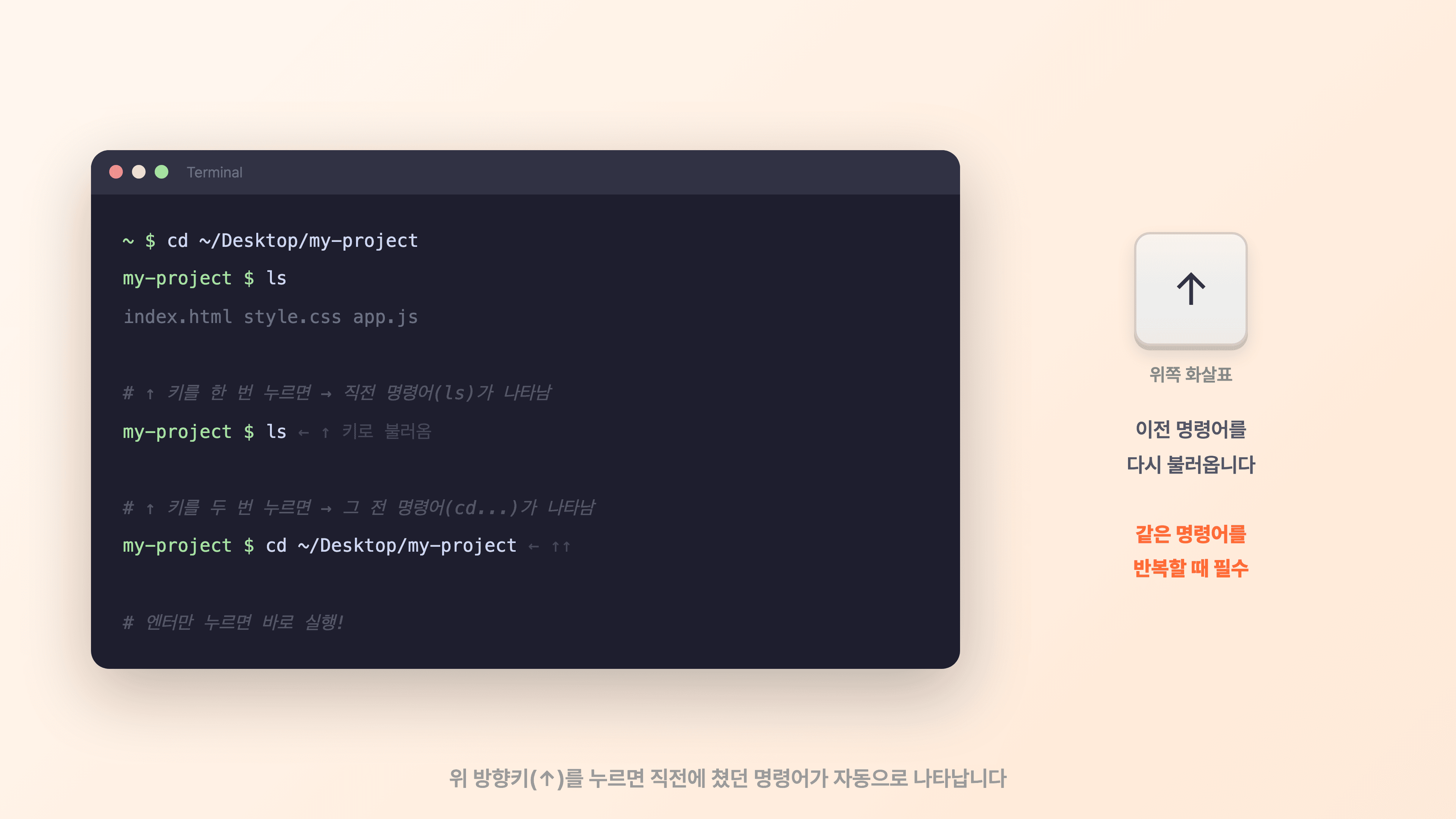
이건 명령어는 아니고 단축키입니다. 키보드의 ↑(위쪽 화살표)를 누르면 직전에 쳤던 명령어가 다시 나타납니다. 같은 명령어를 반복할 때 매번 새로 칠 필요 없이 위쪽 화살표만 누르면 됩니다.
이것만 기억하면 됩니다
클로드 코드의 이전 대화는 자동으로 저장됩니다. 두 가지만 기억하면 됩니다.
| 하고 싶은 것 | 명령어 |
|---|---|
| 방금 닫은 대화를 이어서 | claude -c |
| 예전 대화 목록에서 골라서 | claude -r |
그리고 터미널에서 파일을 찾을 때는 세 가지만 알면 대부분의 상황에 대응할 수 있습니다.
| 하고 싶은 것 | 터미널 명령어 |
|---|---|
| 지금 어디에 있지? | pwd (Print Working Directory) |
| 여기에 뭐가 있지? | ls (List) |
| 다른 폴더로 이동 | cd (Change Directory) |
클로드 코드 사용법의 첫걸음은 이것만으로 충분합니다. 쓰다 보면 자연스럽게 다른 명령어도 하나씩 알게 됩니다.